
블로그
HanFlow PC 프로그램으로 PC 일을 쉽게 끝내는 방법을 정리합니다.
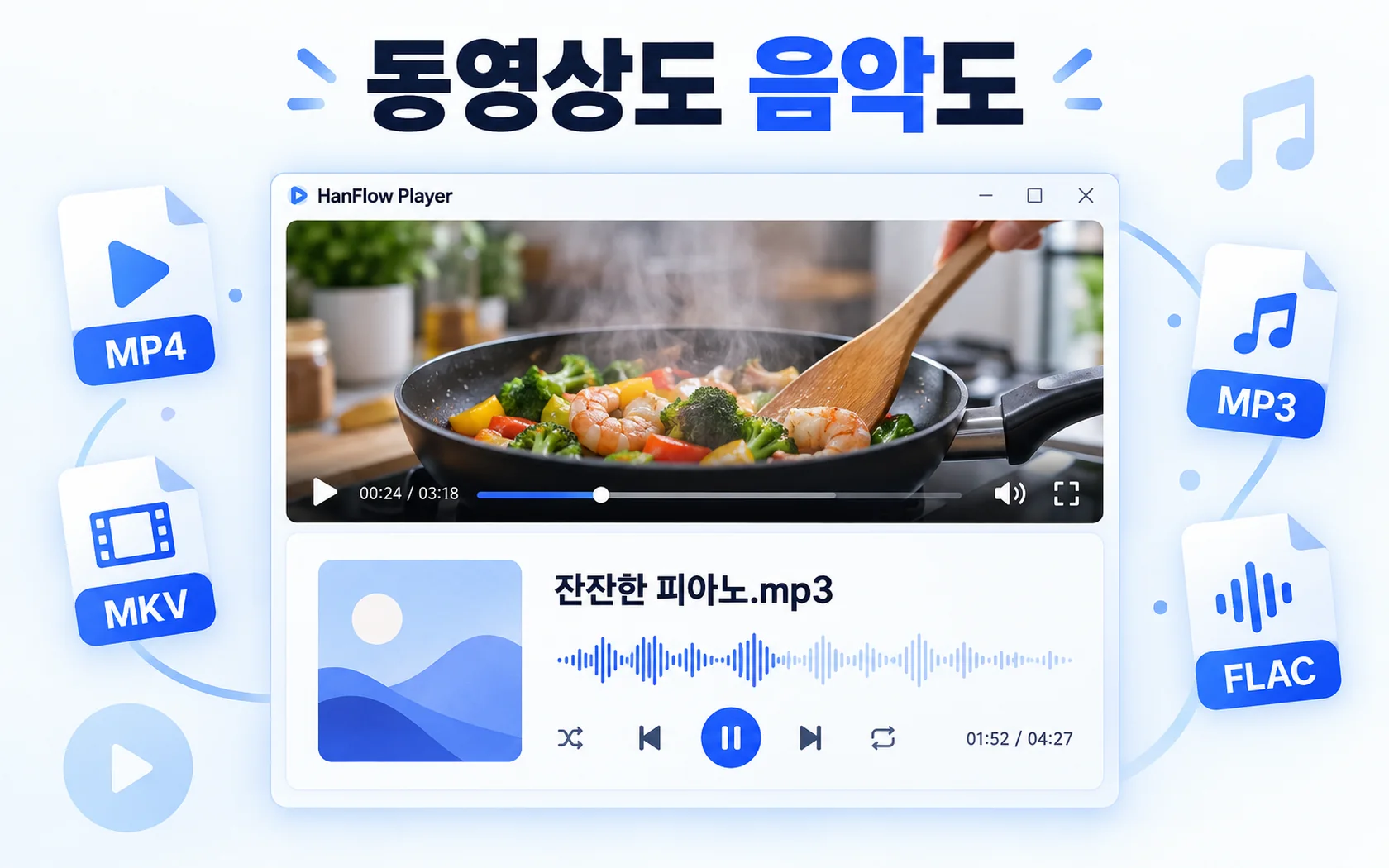
VLC 대신 쓸 동영상·음악 플레이어 — HanFlow Player
HanFlow Player 는 동영상과 음악을 한 창에서 열고, 재생 속도를 0.1배 단위(3배까지)로 맞추고, 필요한 구간만 A-B 로 반복해요. 자막·스트리밍 주소는 지원하지 않아요. 두 프로그램이 각자 밝힌 내용으로 비교해 보세요.
자세히 보기 →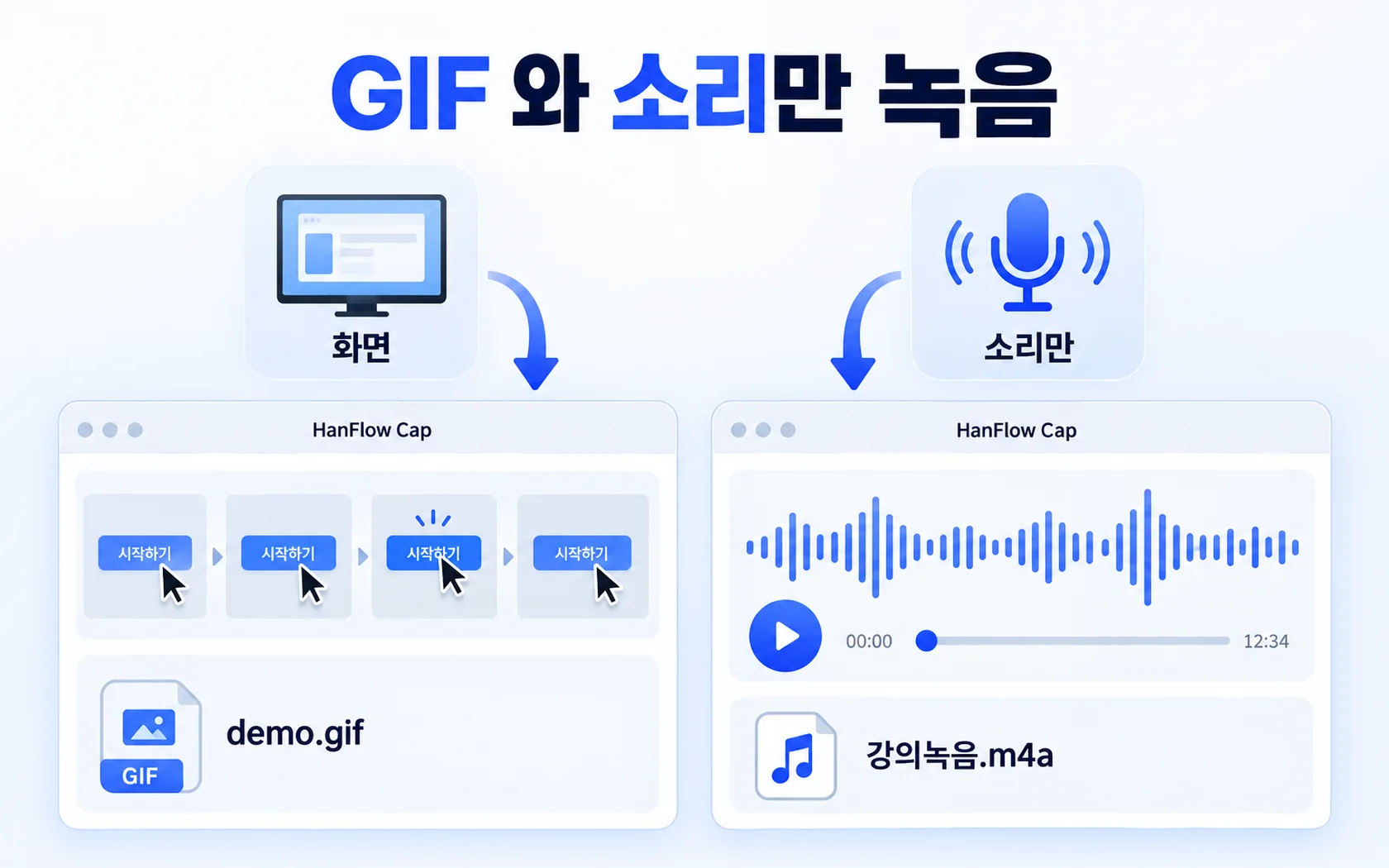
화면 GIF(움짤) 녹화하는 법 — 소리 없이 짧게
HanFlow Cap 메뉴 ▸ 녹화 ▸ GIF(움짤)로 녹화를 켜고, 녹화 영역(F1)으로 틀을 잡은 뒤 F2 로 시작·다시 F2 로 끝냅니다. .gif 파일은 동영상 ▸ HanFlow Cap 폴더에 저장됩니다.
자세히 보기 →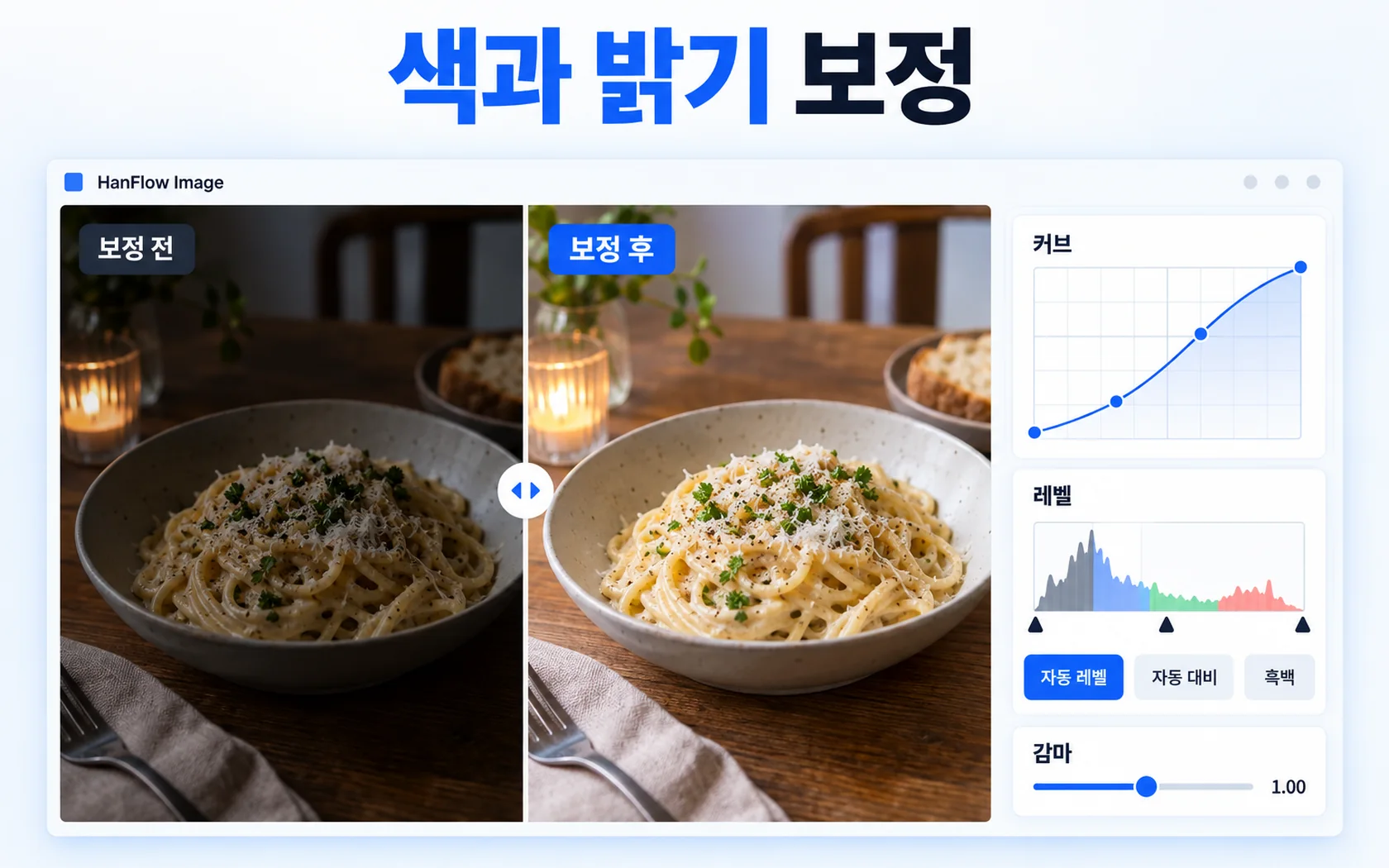
어두운 사진 밝게 하는 법 — 자동 레벨·레벨·커브
HanFlow Image 에서 효과 → 자동 대비(Ctrl+Alt+O)로 색 균형은 그대로 두고 밝기 범위를 펴고, 더 세밀하게는 레벨…(Ctrl+L)·커브…(Ctrl+M)로 조절합니다.
자세히 보기 →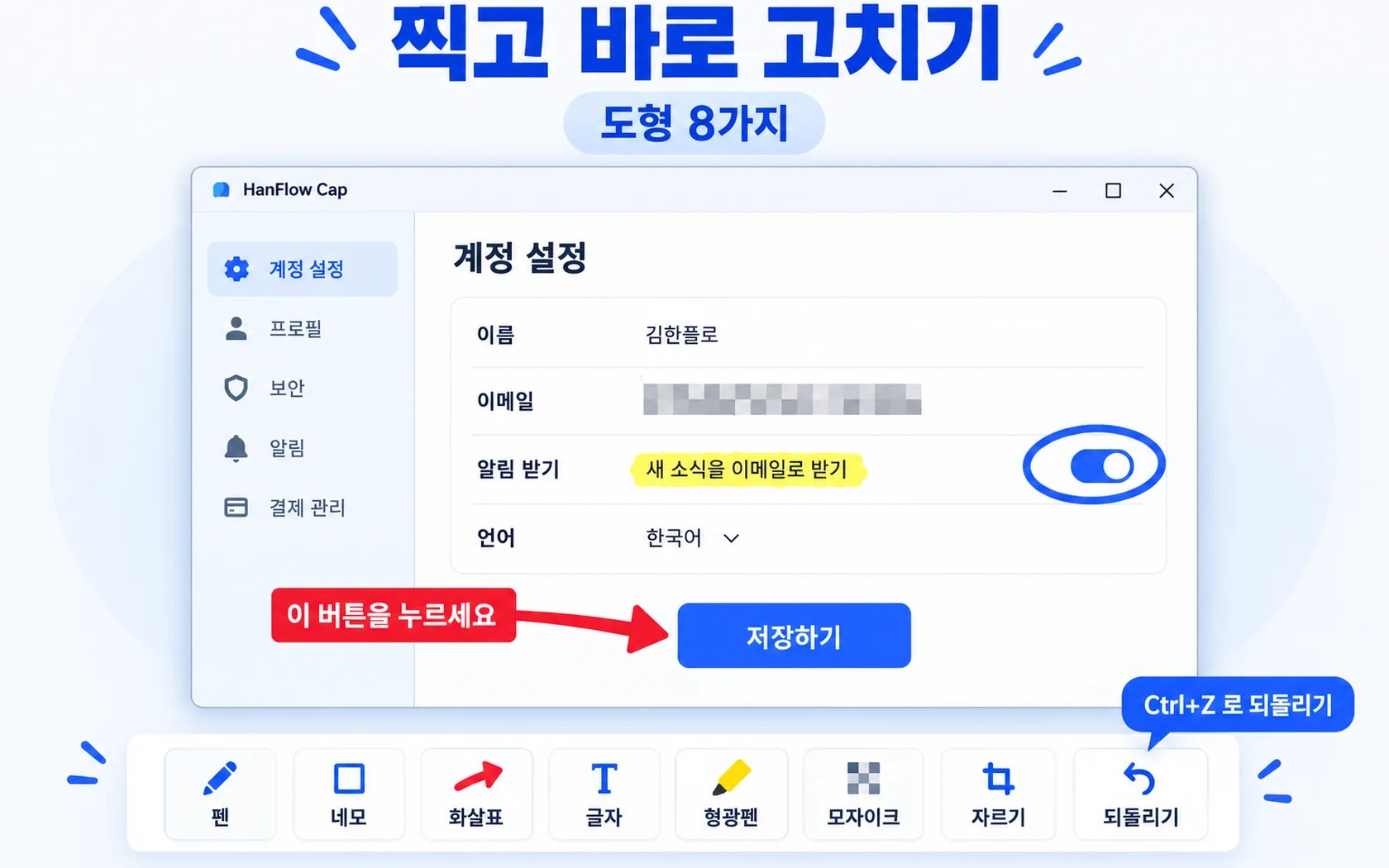
캡처 모자이크 하는 법 — 개인정보 흐리게·까맣게 가리기
HanFlow Cap 으로 찍고 모자이크를 골라 가릴 자리를 끌면 칸 단위로 흐려집니다. 비밀번호·계좌번호는 가림으로 까맣게 덮습니다. 끝나면 Ctrl+S 저장 · Ctrl+C 복사.
자세히 보기 →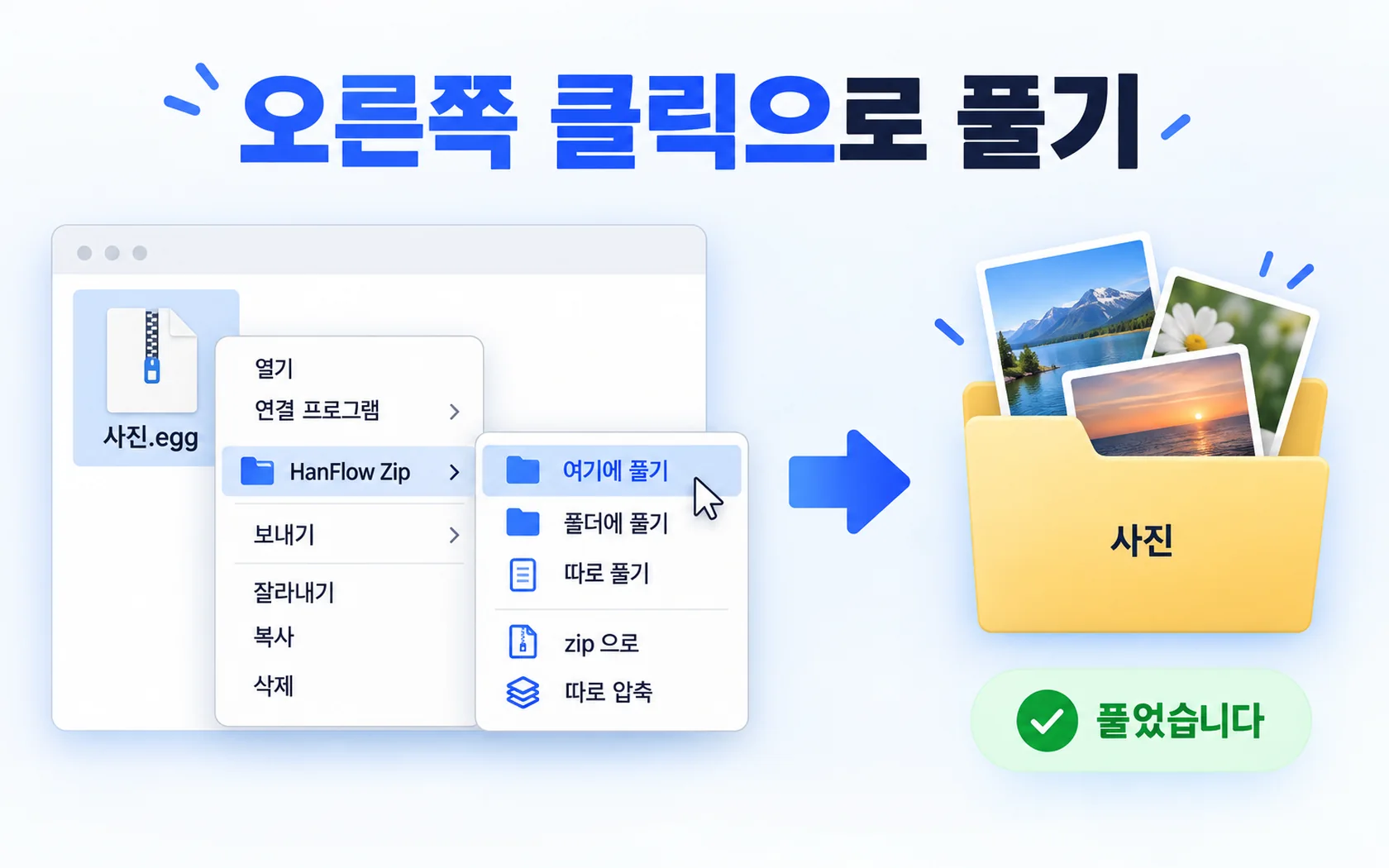
RAR 파일 여는 법 — 오른쪽 클릭으로 rar 압축 풀기
.rar 파일을 오른쪽 클릭하고 «[이름] 폴더에 풀기»나 «여기에 풀기»를 누르면 됩니다. HanFlow Zip 은 rar 를 포함해 26가지 형식을 열고, 체험이 끝나도 풀기는 계속됩니다.
자세히 보기 →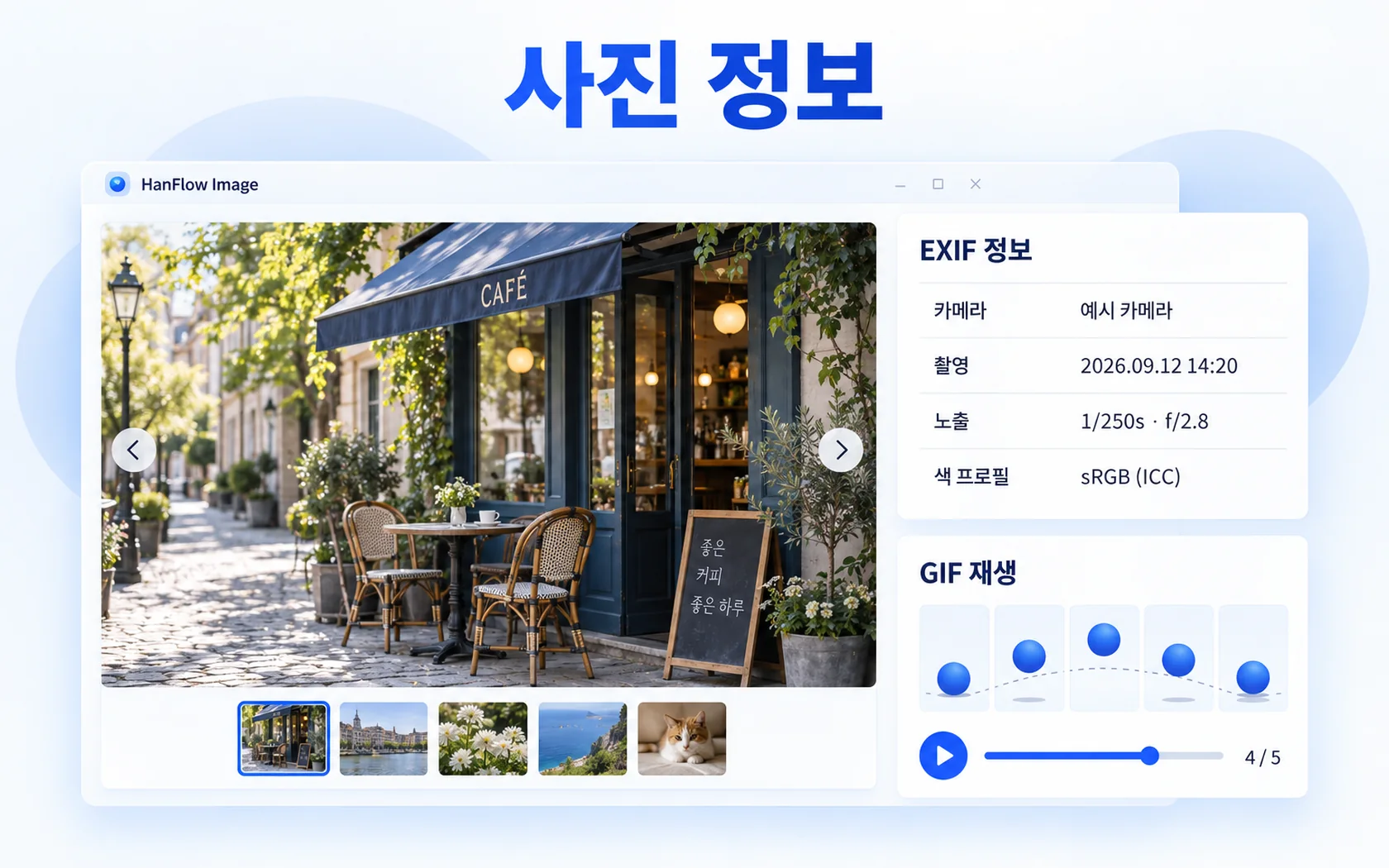
사진 촬영정보(EXIF) 보는 법 — 카메라·찍은 날짜·위치 확인
HanFlow Image 에서 사진을 열고 I 키를 누르면 찍은 때·기계·셔터·조리개·감도·찍은 자리가 보입니다. 속성…(Alt+Enter)에서는 파일 정보·DPI·인쇄 크기까지 봅니다.
자세히 보기 →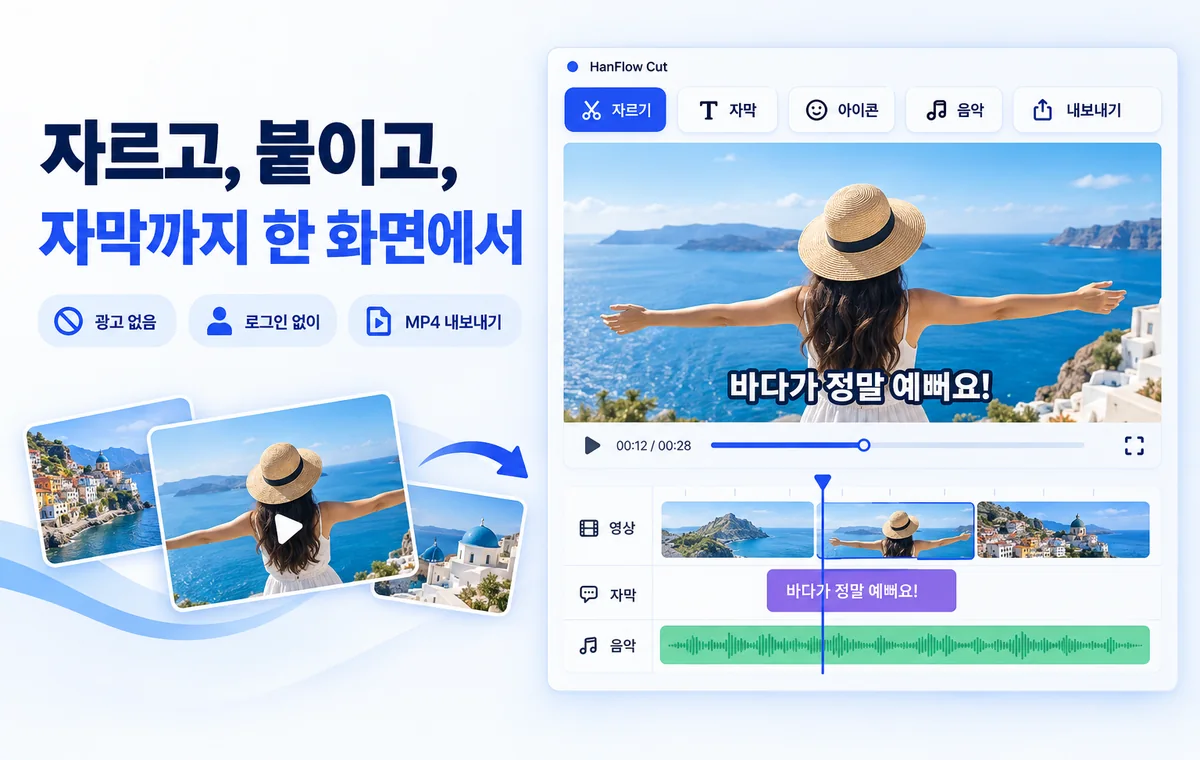
동영상에서 소리만 추출하기 — M4A 로 저장
HanFlow Cut ≡ 메뉴 → «소리만 내보내기(.m4a)…»로 타임라인에서 들리는 소리를 영상 없이 M4A(AAC) 파일로 저장합니다. 원본 영상은 그대로입니다.
자세히 보기 →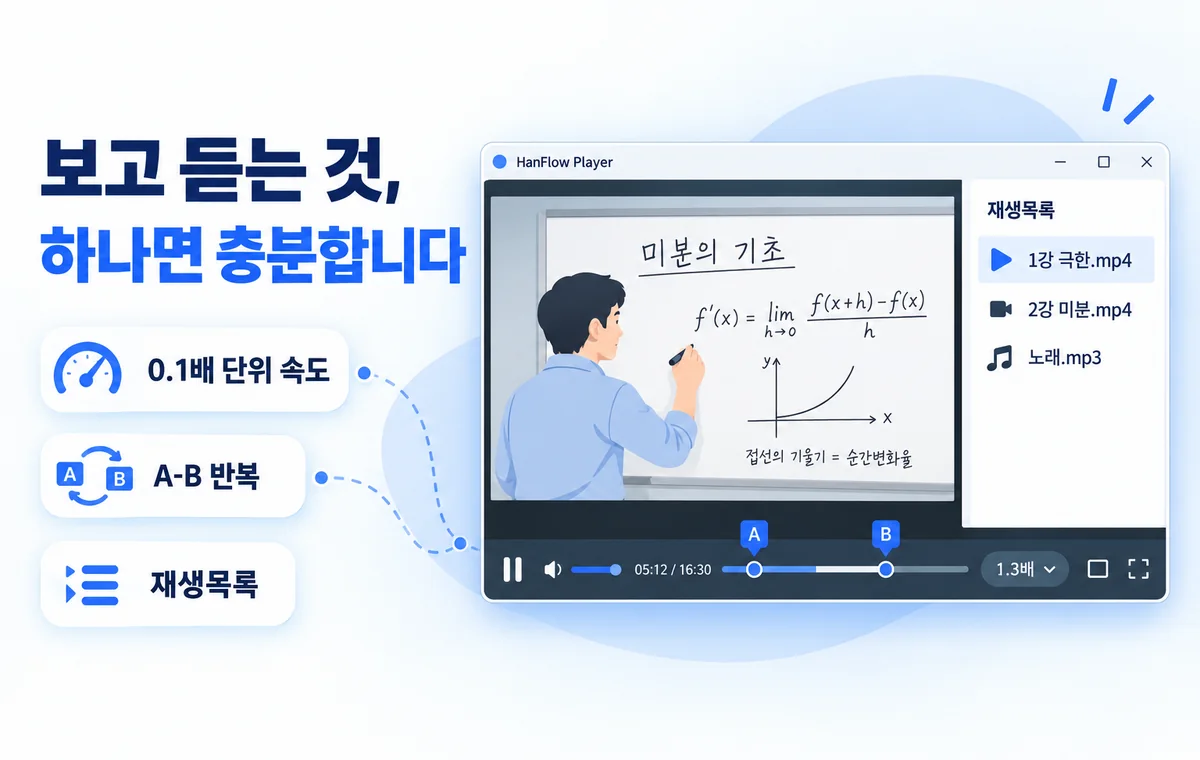
동영상 소리 키우기 — 100% 넘어 400% 까지 음량 부스트
HanFlow Player 음량 막대를 100% 너머로 끌거나 ↑ 를 누르면 작게 녹음된 강의·회의·통화 녹음을 400% 까지 키웁니다. 원본 파일은 그대로입니다.
자세히 보기 →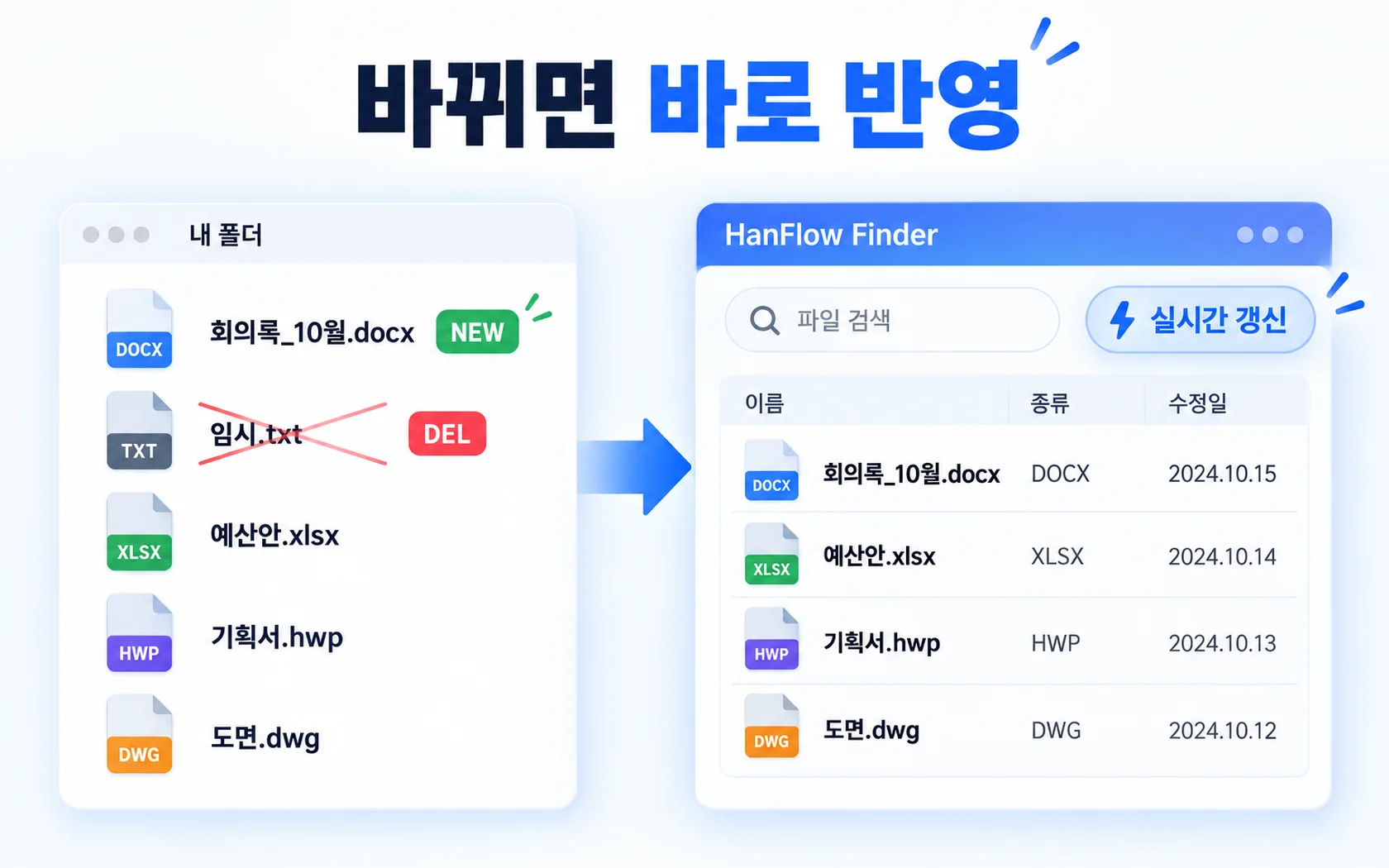
와일드카드·정규식으로 파일 찾기 — *.pdf 부터 ^IMG_\d{4} 까지
HanFlow Finder 에서 와일드카드 *? 는 이름 전체에, 정규식은 이름 어디든(Enter 로 찾기) 맞춥니다. 확장자로 거르기·이 폴더에서만과 겹쳐 좁힙니다.
자세히 보기 →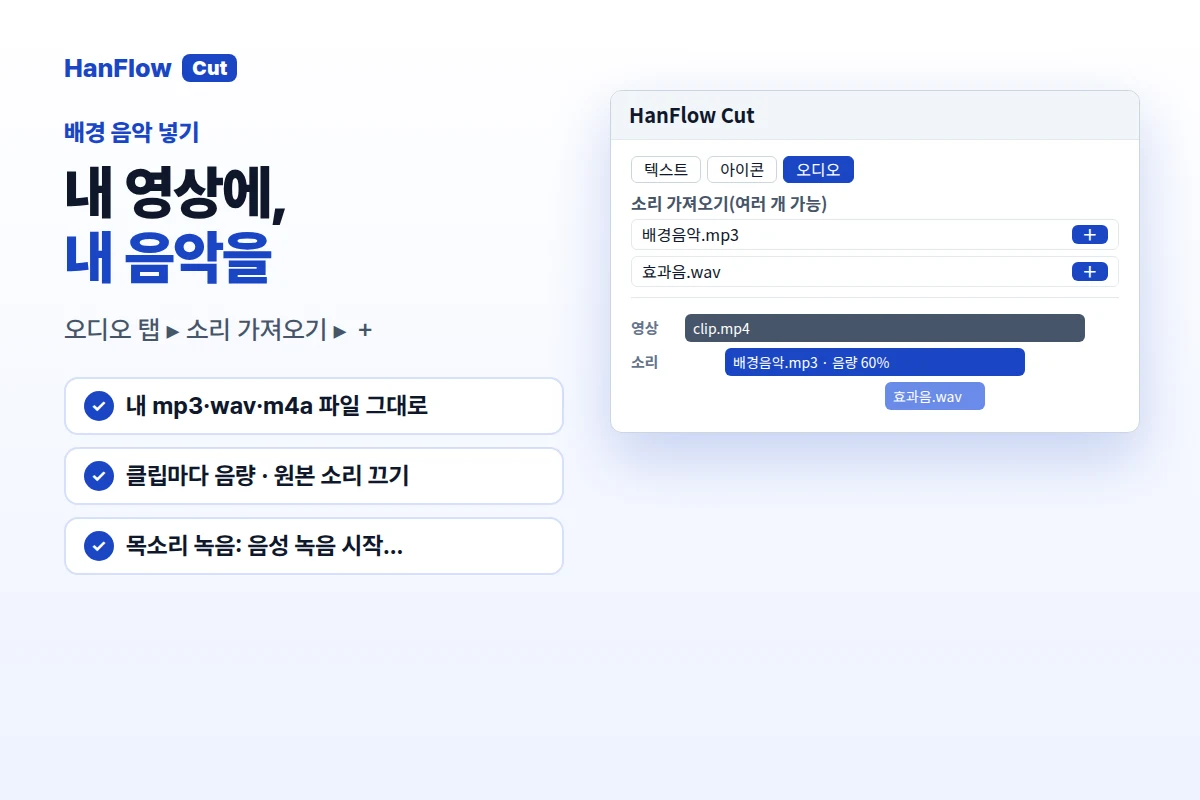
영상에 배경 음악 넣기 — 오디오 탭에서 + 한 번
영상을 가져오고 오디오 탭에서 소리 가져오기 → + 로 소리 트랙에 얹기. 클립마다 음량, 원본 소리 끄기, 분할로 길이 맞춘 뒤 MP4 로 내보내요.
자세히 보기 →