
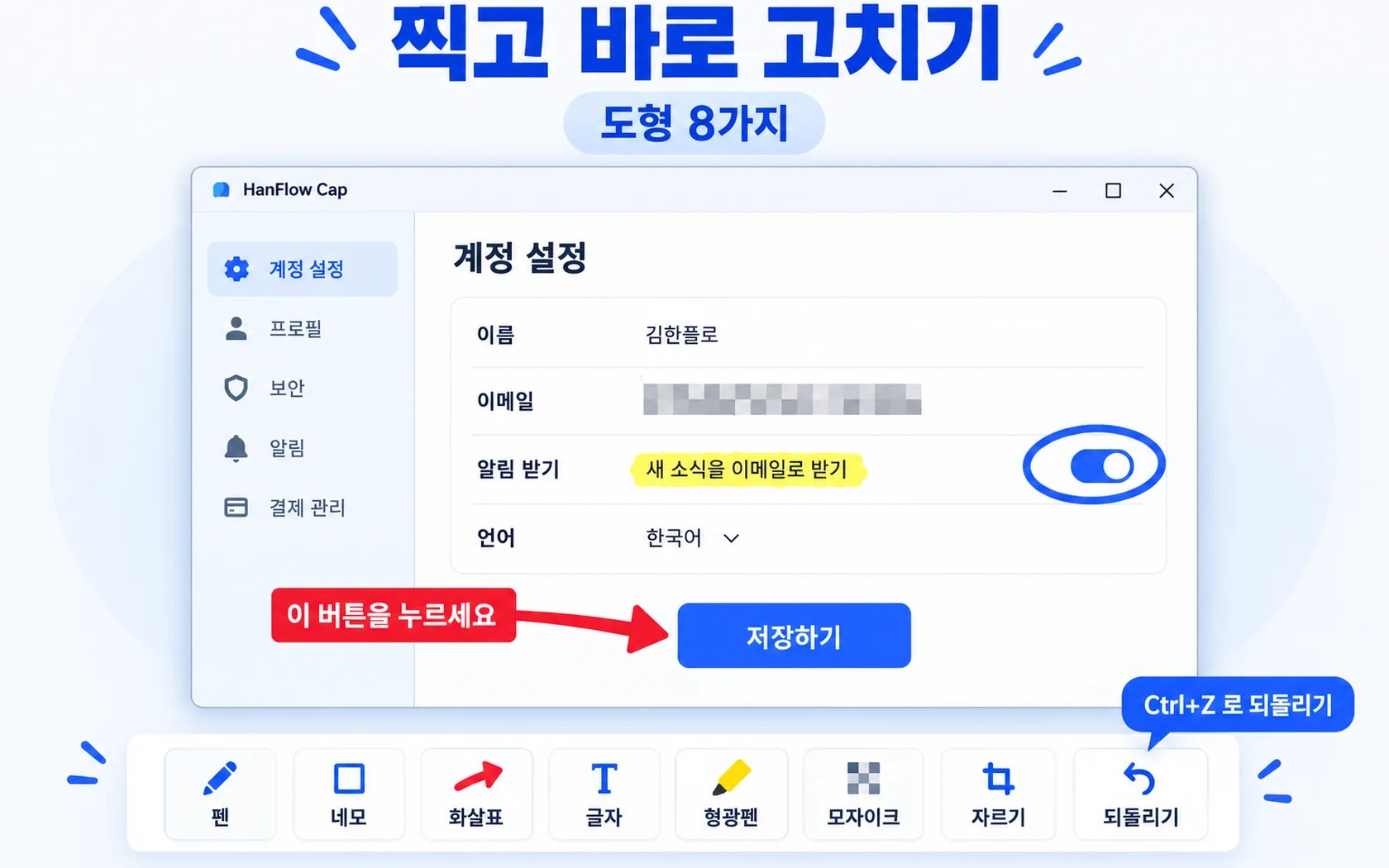
HanFlow Cap 으로 화면을 찍고(Ctrl+Shift+A) 편집 도구에서 모자이크를 고른 뒤, 가릴 자리를 끌어 네모를 그리면 됩니다. 비밀번호·계좌번호처럼 반드시 지워야 하는 정보는 가림을 써서 까맣게 덮습니다. 편집이 끝나면 Ctrl+S 로 저장하거나 Ctrl+C 로 복사합니다.
모자이크로 흐리게 만들기
- Ctrl+Shift+A 로 영역 캡쳐를 합니다(창 캡쳐 Ctrl+W, 전체 화면 Ctrl+F, 스크롤 캡쳐 Ctrl+Shift+L 도 됩니다).
- 편집 도구에서 모자이크를 고릅니다.
- 가릴 부분 위를 끌어서 네모를 그립니다. 놓으면 그 자리가 칸 단위로 흐려집니다.
- 가릴 곳이 더 있으면 같은 방법으로 네모를 추가합니다.
- Ctrl+S 로 저장하거나 Ctrl+C 로 복사합니다.
모자이크의 칸 크기는 그림 크기에 따라 자동으로 정해집니다. 좀 더 굵게 흐리고 싶으면 굵기를 8 또는 12 로 올리면 칸이 두 배로 커집니다.
가림으로 까맣게 덮기
- 편집 도구에서 가림을 고릅니다.
- 지울 부분 위를 끌어서 네모를 그립니다. 그 자리가 까맣게 칠해집니다.
- Ctrl+S 로 저장하거나 Ctrl+C 로 복사합니다.
모자이크는 칸 흐림이라 글자의 윤곽이나 모양이 어렴풋이 남을 수 있습니다. 가림은 고른 색과 상관없이 언제나 까맣게 덮어서, 저장되는 그림에서 그 자리는 검은색으로 바뀝니다. 민감한 정보에는 가림이 더 안전합니다.
모자이크와 가림, 어떻게 고를까
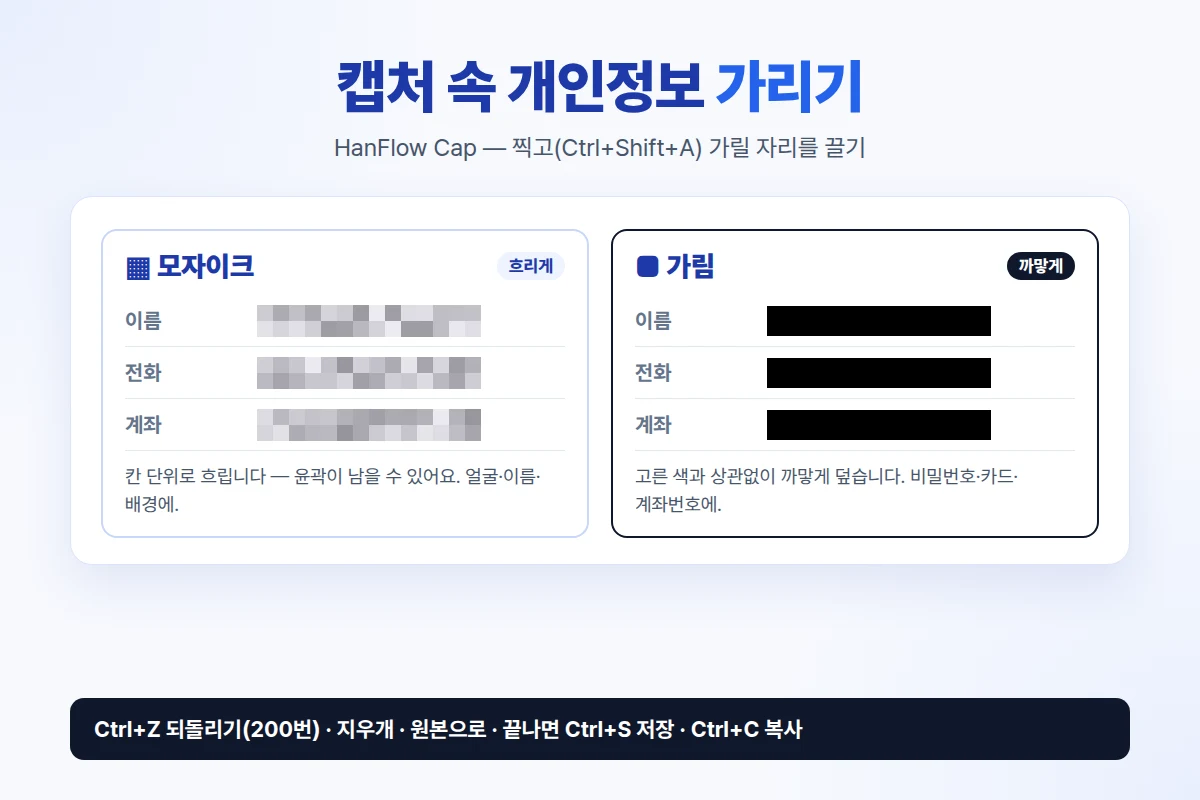
- 모자이크 — 얼굴, 배경, 이름처럼 대략 가려도 되는 것을 흐리게 만들 때
- 가림 — 비밀번호, 카드 번호, 계좌번호, 주소, 주민등록번호처럼 한 글자도 보이면 안 되는 것을 까맣게 덮을 때
잘못 그렸을 때
모자이크나 가림을 잘못 넣어도 저장하기 전이라면 되돌릴 수 있습니다.
- 되돌리기 Ctrl+Z — 최대 200번까지 되돌립니다.
- 다시 실행 Ctrl+Y — 되돌린 것을 다시 적용합니다.
- 지우개 — 끌어서 그 아래의 표시를 지웁니다. 모자이크·가림도 지워지고 원래 캡처 화면이 돌아옵니다.
- 원본으로(표시 전부 지우기) — 모든 표시를 한꺼번에 없애고 처음 찍은 상태로 되돌립니다.
- 자르기 — 필요한 부분만 남기고 나머지를 잘라 냅니다. 잘못 잘랐으면 Ctrl+Z 로 되돌립니다.
보내기 전에 확인할 것
저장(Ctrl+S)하거나 복사(Ctrl+C)하면, 모자이크·가림 등 편집한 표시가 반영된 그림이 나갑니다. 캡처 목록에는 찍은 원본이 남습니다.
설정에서 찍으면 사진 폴더에 바로 저장을 켜 두면 캡처 직후에 원본이 사진 폴더에 저장됩니다. 가릴 내용이 있는 화면을 찍을 때는 이 설정을 끄고, 편집을 마친 뒤 직접 저장하십시오.
다른 이름으로 저장…(Ctrl+Shift+S)을 쓰면 PNG·JPEG·BMP·TGA 가운데 형식을 골라 저장할 수 있습니다.
자주 묻는 질문
모자이크를 누가 되살릴 수 있나요?
가림은 저장되는 그림에서 그 자리를 검은색으로 칠합니다. 모자이크는 칸 흐림이라 윤곽이 어렴풋이 남을 수 있습니다. 민감한 정보에는 가림을 쓰십시오.
모자이크를 눌러도 아무 일이 없어요
클릭만 해서는 아무것도 생기지 않습니다. 가릴 자리 위에서 끌어서 네모를 그려야 합니다.
넣은 모자이크를 빼려면?
저장하기 전이라면 Ctrl+Z 로 되돌리거나, 지우개로 해당 부분을 문지르거나, 원본으로(표시 전부 지우기)를 눌러 전부 없앨 수 있습니다.
체험이 끝나도 되나요?
30일 체험이 끝나면 이미 찍어 둔 캡처를 보는 것은 계속됩니다. 새 캡처와 저장은 이용권이 필요합니다.