
어둡거나 밋밋한 사진을 살리고 싶을 때, HanFlow Image 에서 사진을 열고 효과 메뉴(또는 오른쪽 단추 메뉴) → 자동 대비(Ctrl+Alt+O)를 누르면 색 균형은 그대로 두고 밝기 범위를 빠르게 펴 줍니다. 더 세밀하게 조절하려면 레벨…(Ctrl+L)이나 커브…(Ctrl+M)을 쓰십시오. 마음에 들지 않으면 Ctrl+Z 로 되돌리고, 완성되면 Ctrl+S 로 저장하거나 Ctrl+Shift+S 로 다른 이름으로 저장합니다.
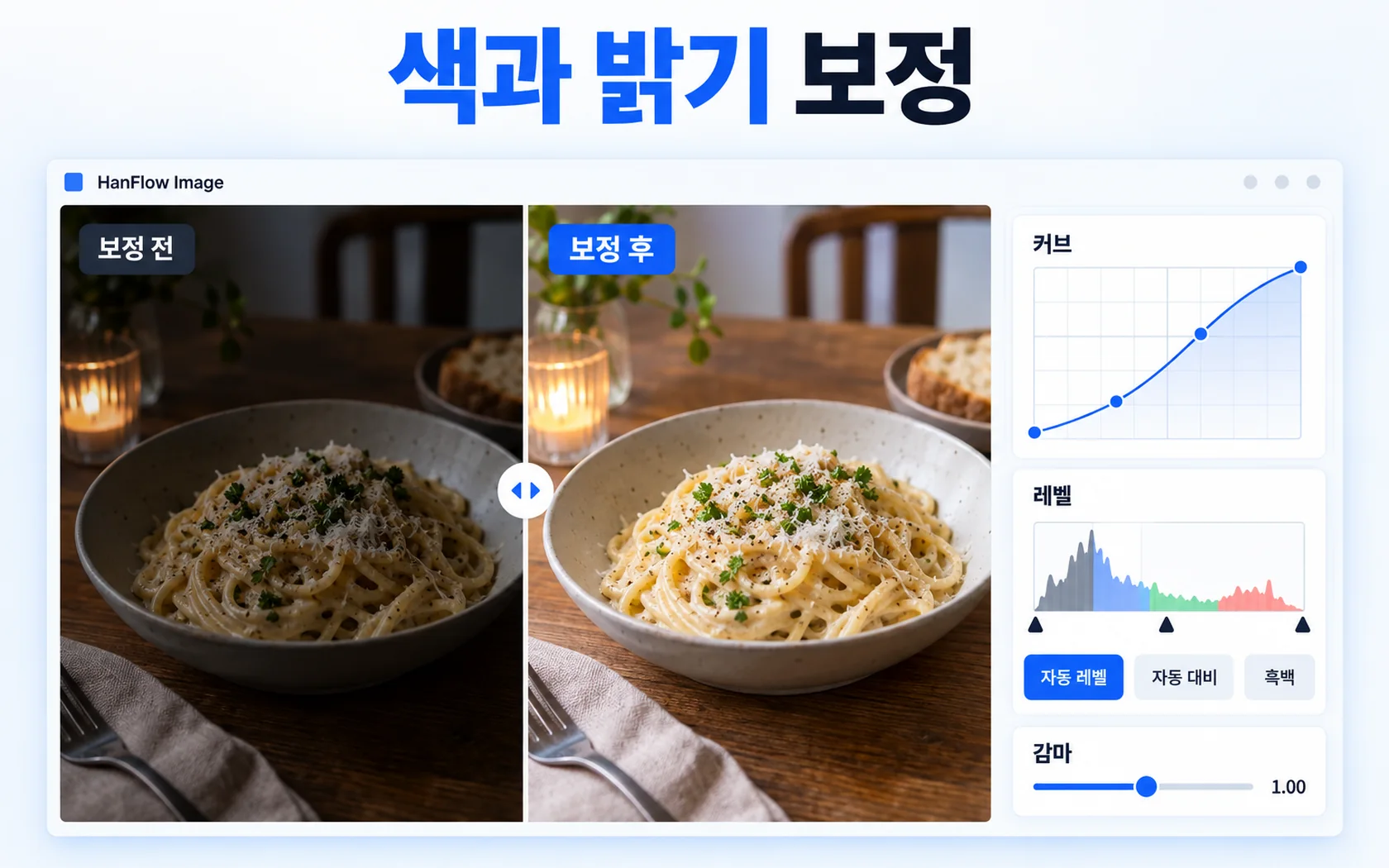
한 번에 고치기 — 자동 대비와 자동 레벨
가장 빠른 방법 두 가지입니다.
자동 대비(Ctrl+Alt+O)는 모든 색 채널을 한꺼번에 늘려 밝기 범위를 넓힙니다. 색 균형이 그대로라 어두운 사진에 먼저 써 보기 좋습니다. 사진에 아주 밝은 곳이 이미 있으면 변화가 작을 수 있으니, 그때는 레벨이나 커브를 쓰십시오.
자동 레벨(Ctrl+Alt+L)은 빨강·초록·파랑 채널을 따로따로 늘립니다. 밝기가 고르게 퍼지지만, 채널마다 범위가 다르므로 색이 바뀔 수 있습니다. 색이 한쪽으로 치우친 사진에 써 보고, 결과가 어색하면 Ctrl+Z 로 되돌린 뒤 자동 대비를 쓰십시오.
미세하게 밝기만 올리고 싶다면 밝게를 누르십시오. 한 번 누를 때마다 밝기가 조금씩 올라갑니다. 반대로 어둡게는 조금씩 내립니다. 여러 번 눌러 원하는 밝기에 맞출 수 있습니다.
레벨로 밝기 분포를 직접 잡기
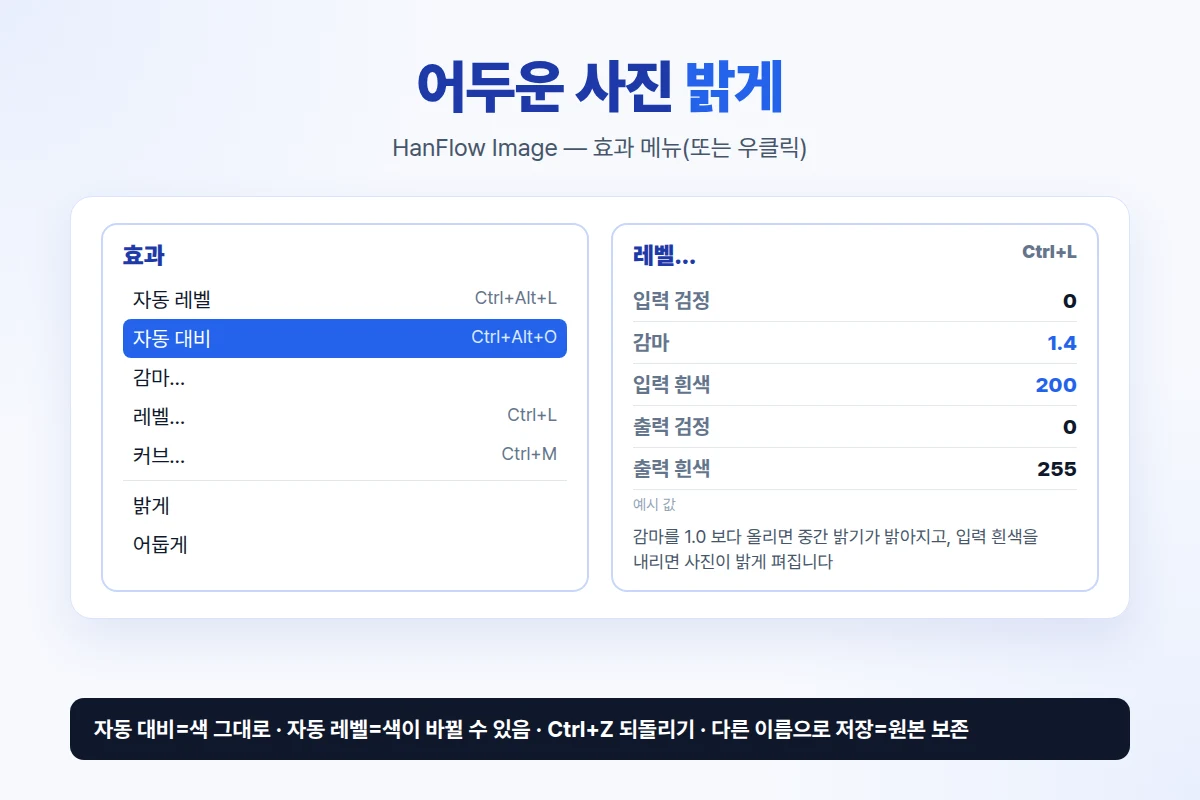
효과 → 레벨…(Ctrl+L)을 열면 사진의 밝기 분포와 미리보기가 나타납니다. 다섯 가지 값을 조절합니다.
- 입력 검정 — 가장 어두운 지점을 정합니다(0~255).
- 감마 — 중간 밝기를 밀어 올리거나 끌어내립니다.
- 입력 흰색 — 가장 밝은 지점을 정합니다.
- 출력 검정 · 출력 흰색 — 결과물의 어둠과 밝음 한계를 정합니다.
역광으로 얼굴이 어두운 사진이라면, 입력 흰색 값을 조금 내리고 감마를 1.0 보다 높여 보십시오. 입력 검정을 올리면 어두운 곳이 더 어두워지니 조금만 쓰십시오. 미리보기를 보며 값을 바꾼 뒤 확인을 누르면 적용됩니다. 처음부터 다시 하고 싶으면 초기화를 누르십시오.
커브로 밝기를 구간별로 조절하기
효과 → 커브…(Ctrl+M)을 열면 대각선 하나가 보입니다. 왼쪽이 어두운 영역, 오른쪽이 밝은 영역입니다.
- 곡선판을 눌러 점을 찍습니다.
- 점을 위로 끌면 그 밝기 구간이 밝아지고, 아래로 끌면 어두워집니다.
- 필요 없는 점은 오른쪽 단추로 눌러 뺍니다.
곡선 가운데를 살짝 올리면 중간 밝기가 밝아져서, 전체적으로 어두운 사진이 한결 나아집니다. 미리보기로 결과를 확인하고 확인을 누르십시오. 초기화를 누르면 곡선이 원래 대각선으로 돌아갑니다.
감마로 간단히 밝기 올리기
효과 → 감마…를 열면 값을 0.1 에서 5.0 사이로 지정할 수 있습니다. 1.0 이면 변화가 없고, 1.0 보다 크면 밝아지고, 작으면 어두워집니다. 레벨이나 커브보다 조절 항목이 하나뿐이라 빠릅니다.
되돌리기와 저장
손질 결과가 마음에 들지 않으면 Ctrl+Z 로 되돌립니다. 원본을 그대로 남기고 싶다면 다른 이름으로 저장(Ctrl+Shift+S)을 쓰십시오. JPEG 로 저장할 때 촬영정보(EXIF), GPS, 색 프로필이 함께 옮겨집니다. 참고로 밝기·대비 손질은 8비트로 계산됩니다.
자주 묻는 질문
자동 레벨과 자동 대비 중 어느 쪽을 먼저 써야 하나요?
색감을 바꾸고 싶지 않다면 자동 대비(Ctrl+Alt+O)를 먼저 쓰십시오. 모든 채널을 한꺼번에 늘려 색이 그대로 유지됩니다. 색이 한쪽으로 치우친 사진이라면 자동 레벨(Ctrl+Alt+L)을 써 보고, 결과가 어색하면 Ctrl+Z 로 되돌리면 됩니다.
자동 레벨을 적용했더니 색이 이상해졌어요.
자동 레벨은 빨강·초록·파랑 채널을 따로 늘리기 때문에 색이 달라질 수 있습니다. Ctrl+Z 로 되돌린 뒤 자동 대비를 쓰거나, 레벨…(Ctrl+L)·커브…(Ctrl+M)로 직접 조절해 보십시오.
«또렷하게»는 가장자리를 날카롭게 하는 기능인가요?
아닙니다. 또렷하게는 누를 때마다 대비를 한 단계 올리는 기능입니다. 가장자리를 날카롭게 다듬는 샤프닝 기능은 HanFlow Image 에 없습니다.
체험 기간이 끝나면 사진을 열어 볼 수 없나요?
30일 체험이 끝나도 사진을 열고 보는 것은 계속할 수 있습니다. 저장 기능을 쓰려면 이용권이 필요합니다.
관련 글: 사진 여러 장 크기 한 번에 바꾸기 · 사진 촬영정보(EXIF) 보기