
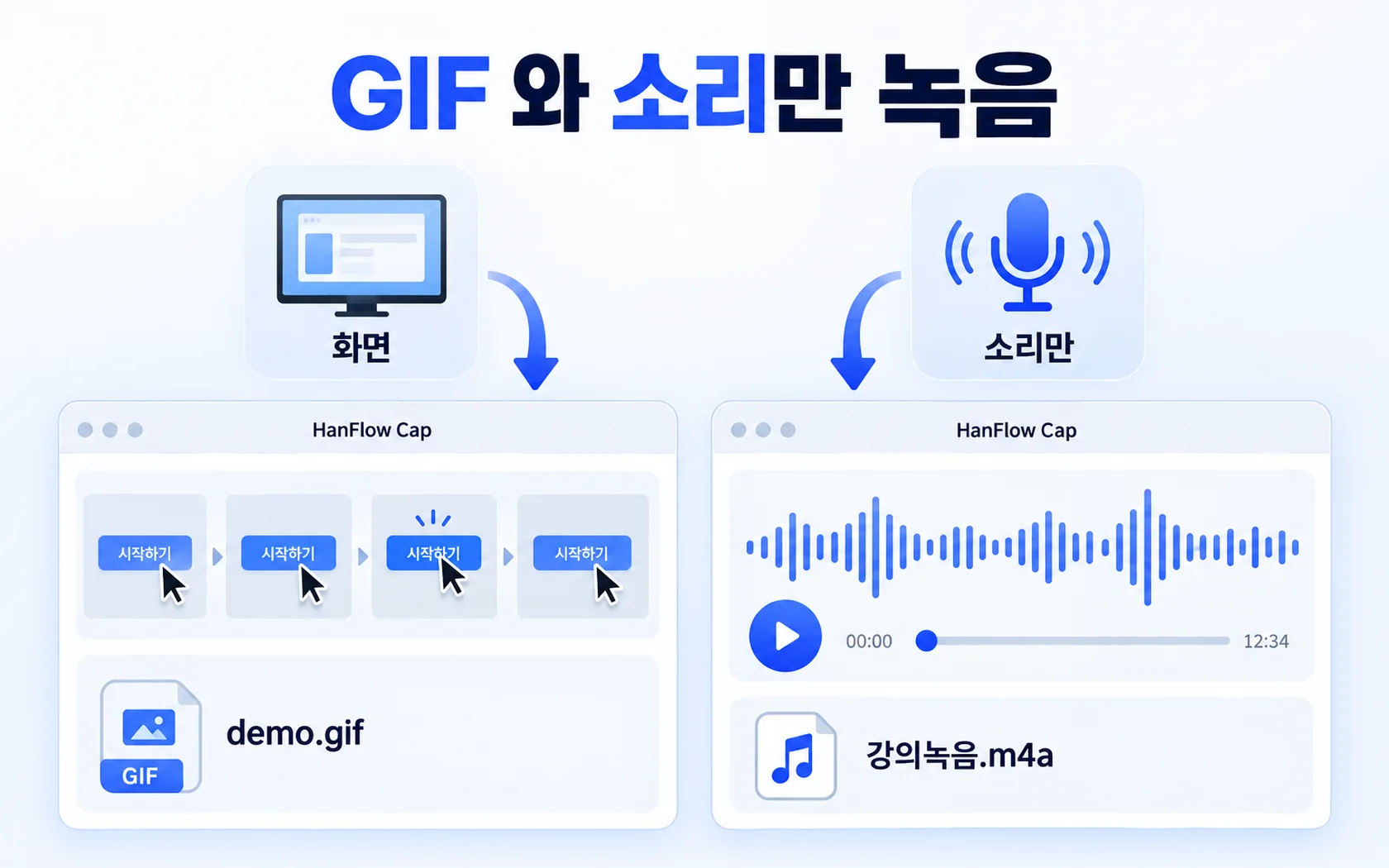
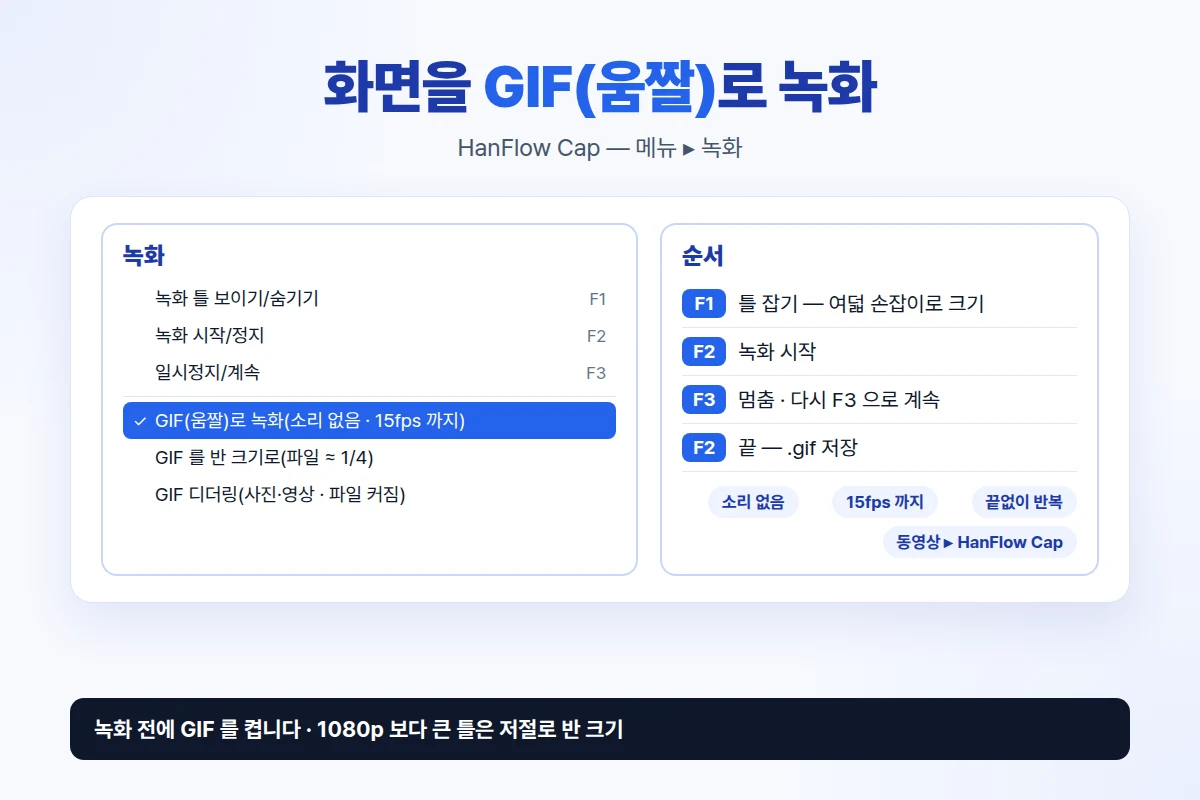
HanFlow Cap 의 녹화 메뉴 ▸ GIF(움짤)로 녹화(소리 없음 · 15fps 까지)를 켜고, 녹화 영역(F1)으로 틀을 잡은 뒤 F2로 시작하면 됩니다. 다시 F2를 누르면 녹화가 끝나고, .gif 파일이 동영상 ▸ HanFlow Cap 폴더에 저장됩니다.
GIF 녹화 켜기
GIF 녹화는 녹화를 시작하기 전에 켜야 합니다. 녹화 중에는 바꿀 수 없습니다. 기본값은 MP4 입니다.
켜는 곳은 두 군데입니다.
- 메뉴 ▸ 녹화 ▸ GIF(움짤)로 녹화(소리 없음 · 15fps 까지) — 체크 항목입니다. 누르면 켜지고, 다시 누르면 꺼집니다.
- 도구 모음 소리 단추 ▸ 코덱 설정… ▸ 형식에서 GIF (움짤 · 소리 없음)을 고릅니다.
켜면 안내 줄에 GIF(움짤)로 녹화합니다 — 소리 없음 · 15fps 까지 · 파일은 .gif 가 뜹니다.
순서대로 녹화하기
- 녹화 영역(F1)을 누릅니다. 화면에 녹화 틀이 나타납니다. 여덟 개 손잡이를 끌어 크기를 맞추면 됩니다. 메뉴에서 틀을 전체 화면에 맞추기나 틀을 이 모니터에 맞추기를 눌러도 됩니다.
- 녹화(F2)를 누르면 녹화가 시작됩니다.
- 잠깐 쉬려면 멈춤(F3)을 누르고, 다시 F3 을 누르면 이어서 녹화합니다. 녹화 중에 F4를 누르면 틀 안의 정지 화면을 캡쳐합니다.
- 다시 F2를 누르면 녹화가 끝나고 .gif 파일이 저장됩니다.
- 동영상 단추를 누르거나 메뉴 ▸ 녹화 ▸ 동영상 폴더 열기를 누르면 저장된 파일을 확인할 수 있습니다.
마우스 커서를 함께 담고 싶으면 마우스 화살표도 녹화를 켜 두면 됩니다. 예약 녹화…로 몇 초 뒤 시작 · 몇 초 뒤 정지를 걸어 놓을 수도 있습니다.
GIF 녹화가 다른 점
GIF 는 MP4 와 몇 가지가 다릅니다.
- 소리 없음 — 시스템 소리와 마이크가 꺼집니다.
- 프레임 속도가 15fps 까지 — 30fps 나 60fps 를 골라 두었어도 GIF 는 15fps 까지만 녹화됩니다.
- 큰 틀은 저절로 반 크기 — 1080p 보다 큰 틀(약 210만 픽셀 초과)은 자동으로 절반 크기로 저장됩니다.
- 끝없이 반복 재생 — 저장된 GIF 는 멈추지 않고 계속 반복됩니다.
- 한 장에 256색까지 — 프레임마다 최대 256색 팔레트를 씁니다.
파일을 작게 만드는 법
GIF 파일 크기는 틀 크기와 화면 내용에 따라 크게 달라집니다. 몇 가지를 신경 쓰면 크기를 줄일 수 있습니다.
- GIF 를 반 크기로(파일 ≈ 1/4) — 녹화 메뉴의 체크 항목입니다. 가로·세로를 반으로 줄여서 파일이 약 4분의 1 이 됩니다.
- 틀을 꼭 필요한 만큼만 — 녹화 영역을 좁히면 그만큼 파일이 작아집니다.
- 디더링은 상황에 맞게 — 프로그램이나 문서 화면처럼 색이 평평한 장면에는 디더링을 끄는 쪽이 파일이 더 작습니다. 사진이나 영상이 섞인 화면에는 GIF 디더링을 켜면 색 띠가 줄어들지만 파일이 커집니다.
자주 묻는 질문
GIF 에 소리를 넣을 수 있나요?
아닙니다. GIF 형식 자체가 소리를 담지 못합니다. 소리가 필요하면 형식을 MP4 로 두고 녹화하면 됩니다.
녹화한 GIF 를 한 장씩 고칠 수 있나요?
HanFlow Cap 에는 GIF 장 편집기가 없습니다. 프레임 단위로 편집하려면 전용 GIF 편집기가 맞습니다. 비교 글을 참고하십시오.
GIF 가 화면보다 작게 나와요
두 가지 경우입니다. GIF 를 반 크기로가 켜져 있거나, 녹화 틀이 1080p 보다 크면 자동으로 절반 크기로 저장됩니다. 반 크기를 끄고 틀을 약 210만 화소(1920×1080) 이하로 맞추면 원래 크기로 저장됩니다.
30일 체험에도 GIF 녹화가 되나요?
됩니다. 30일 동안 모든 기능을 쓸 수 있습니다. 체험 기간이 끝나면 새 캡쳐·녹화와 저장이 잠기고, 열어 보기는 계속됩니다.
소리까지 MP4 로 남기려면 화면 녹화하는 법을 참고하면 됩니다.