
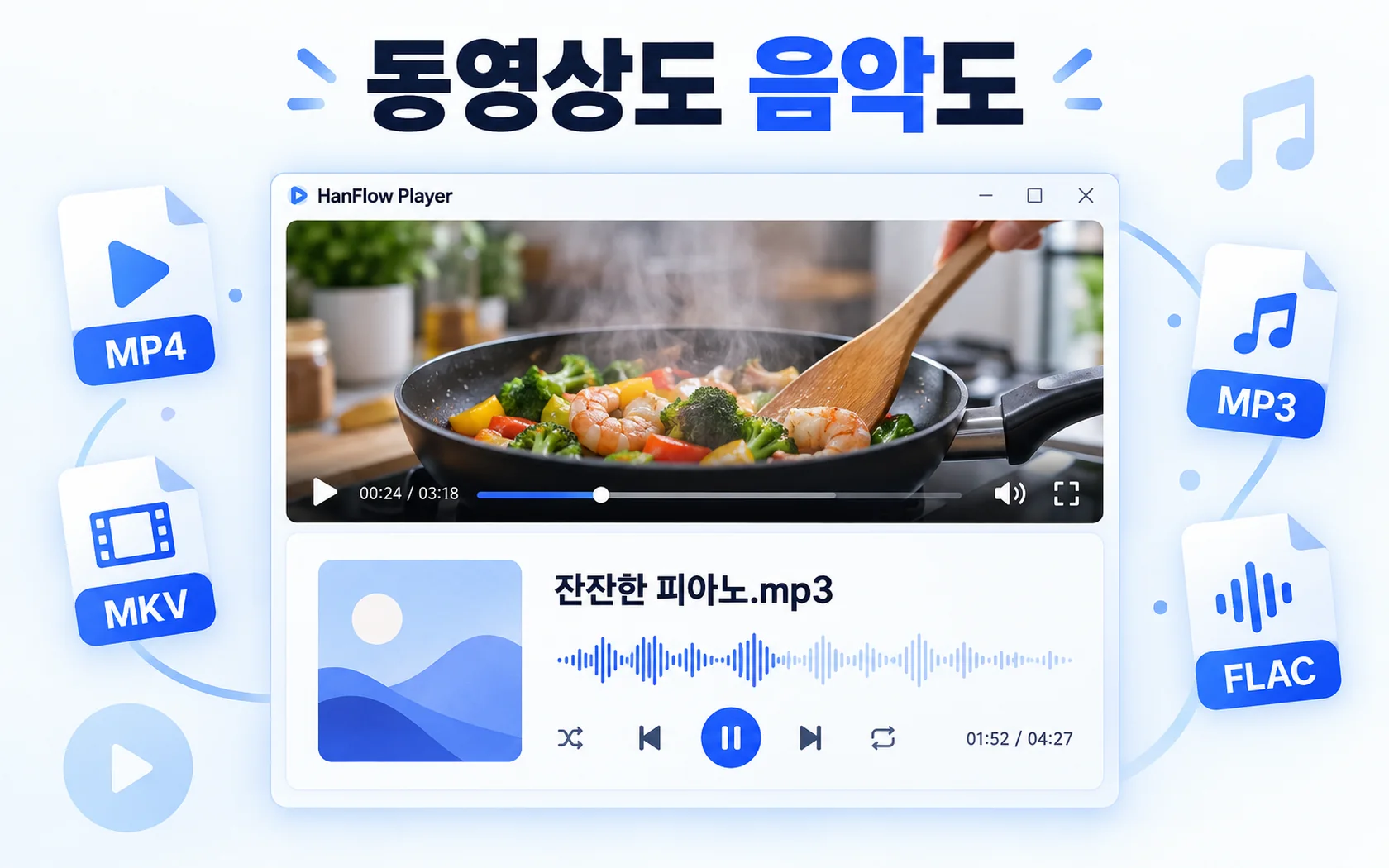
공부할 때 쓸 플레이어를 찾아 VLC 말고 다른 것을 둘러보는 중이라면 HanFlow Player가 하나의 선택지예요. 동영상과 음악을 한 창에서 열고, 재생 속도를 0.1배 단위로 맞추고, 필요한 구간만 A-B로 반복해요. 광고와 로그인이 없어요. 아래에 두 프로그램이 각자 페이지에서 밝힌 내용을 정리했으니 직접 비교해 보세요.
VLC 가 잘하는 것
VLC는 스스로를 돈을 내지 않고 쓰는 오픈소스 크로스 플랫폼 멀티미디어 플레이어이자 프레임워크라고 소개해요. 스파이웨어·광고·사용자 추적이 없다고 밝히고 있어요. 파일·디스크·웹캠·장치·네트워크 스트림을 재생하고, 대부분의 플랫폼에서 하드웨어 디코딩을 지원하고, 동영상·오디오·자막 형식을 폭넓게 다루고, DVD·오디오 CD·DVB 같은 입력도 받아요. 윈도우·리눅스·안드로이드 등 여러 운영체제용이 있어요 (VLC). 이 글이 다루는 쓰임은 하나예요 — 공부할 때 내 동영상·음악 파일을 재생하는 일이에요.
HanFlow Player 가 하는 일
- 동영상과 음악을 한 앱에서. 폴더째 열기, 끌어다 놓기.
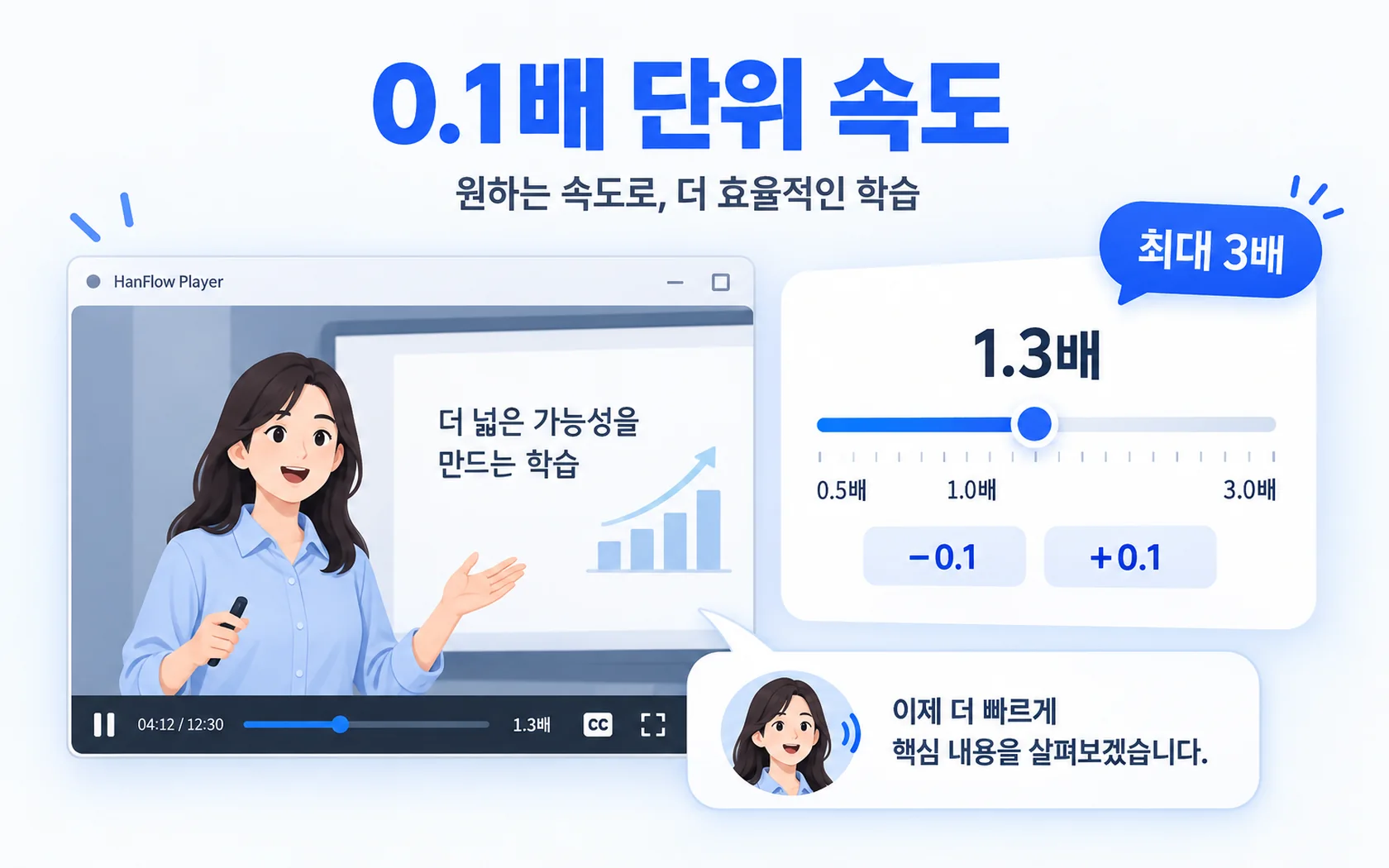
- 재생 속도 0.1배 단위(3배까지).
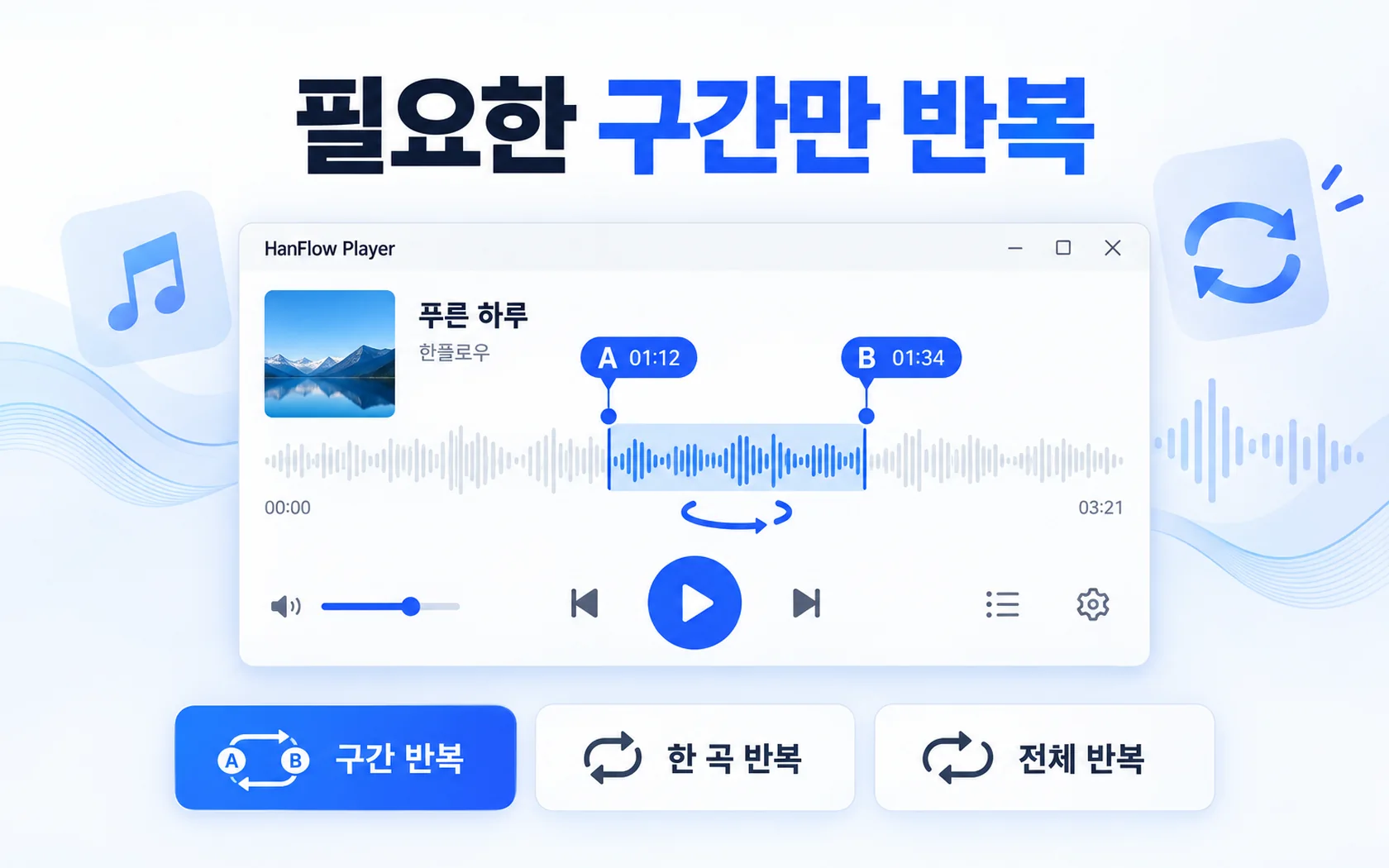
- A-B 구간 반복 · 한 곡 반복 · 전체 반복.
- 재생목록 m3u 열기·저장.
- 10초 앞으로·뒤로. 전체 화면. 파일 정보 창.
- 광고 없음, 로그인 없음, 26개 언어.
배속을 단계별로 바꾸는 법은 동영상 재생 속도 바꾸는 법, 한 구간만 되풀이하는 법은 동영상 일부 구간 반복하는 법에 있어요.
알아 둘 것
자막과 스트리밍 주소 재생은 지원하지 않아요.
64비트 윈도우에서는 윈도우에 설치된 코덱으로 재생해요(코덱을 따로 넣지 않아요). macOS 판(macOS 13 이상·Apple 실리콘)은 macOS가 재생하는 형식(MP4·MOV·M4V·3GP·MP3·M4A·AAC·FLAC·WAV)만 열고 MKV·WebM·AVI·WMV는 열지 못해요.
어떻게 고를까요
위에 적은 것들은 점수표가 아니라 각자 자기 쪽에서 밝힌 내용이에요. VLC 쪽에는 자막·디스크·웹캠·네트워크 스트림과 긴 형식 목록이 적혀 있고, 돈을 내지 않고 쓰는 오픈소스라고 밝히고 있어요 — 그중 하나라도 꼭 필요하면 VLC 가 맞아요.
HanFlow Player 쪽에 적힌 것은 이래요. 동영상과 음악을 한 창에서, 0.1배 단위 배속(3배까지), A-B 구간 반복, m3u 재생목록(재생목록 만드는 법), 10초 앞뒤, 파일 정보 창이에요. 이 묶음이 원하던 것이면 30일 체험으로 내 파일에 직접 걸어 보고 고르면 돼요.
체험과 라이선스
설치한 날부터 30일 동안 모든 기능을 써요. 결제 수단은 등록하지 않아요. 체험이 끝나도 동영상·음악을 열고 재생하는 일(1배속·음량 100%까지)과 구간 반복은 계속돼요. 배속·음량 부스트(100% 넘게)와 재생목록 저장만 잠기고, 그때 구매 안내가 나와요. 라이선스는 가격 보기에서 확인하세요.
자주 묻는 질문
자막이 되나요?
아니요. 자막은 지원하지 않아요.
인터넷 스트림 주소도 여나요?
아니요. 스트리밍 주소 재생은 지원하지 않아요.
MKV 파일을 재생할 수 있나요?
MKV는 지원 형식 목록에 있어요. 64비트 윈도우에서는 윈도우에 설치된 코덱으로 재생해요(코덱을 따로 넣지 않아요). macOS 판은 MKV를 열지 못해요.
체험이 끝나면 어떻게 되나요?
동영상·음악을 열고 재생하는 일(1배속·음량 100%까지)과 구간 반복은 계속돼요. 배속·음량 부스트(100% 넘게)와 재생목록 저장만 잠기고, 그때 구매 안내가 나와요.