
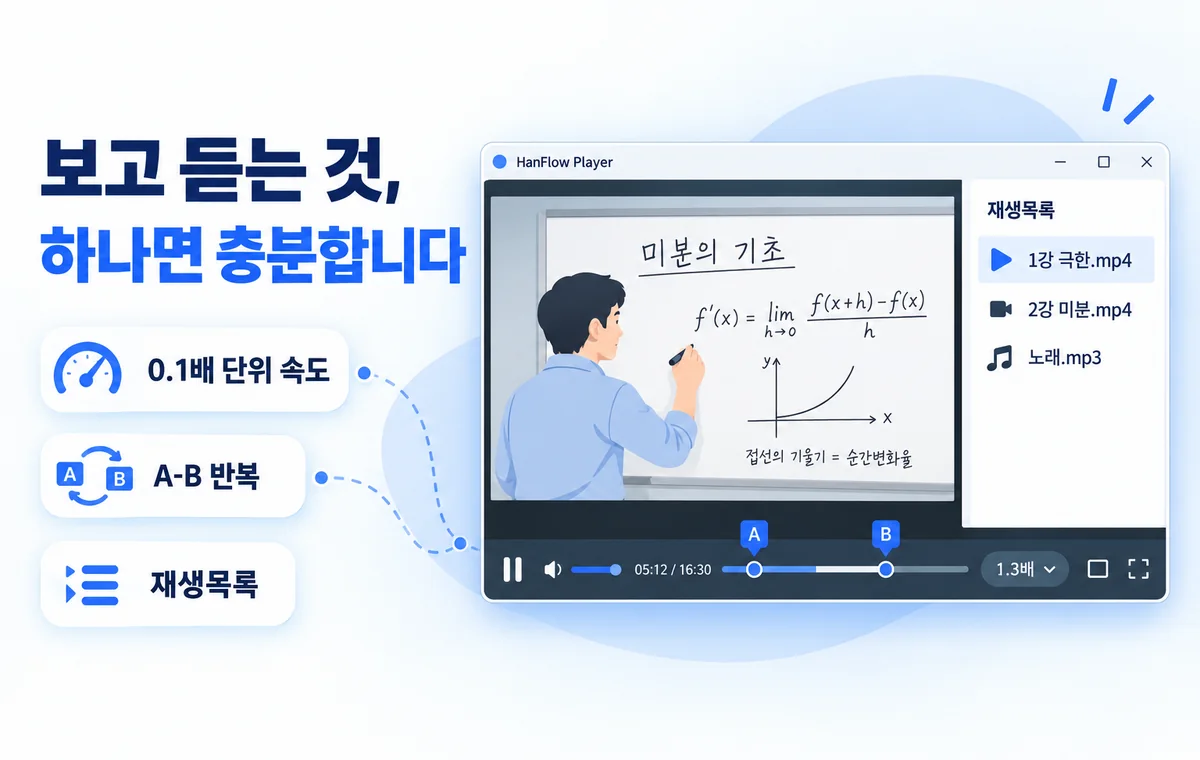
녹화 강의를 1배속으로 들으면 느립니다. 강사가 뜸 들이고, 다시 말하고, 기다리는 시간이 섞여 있으니까요. 1.5배나 2배로 올리면 같은 강의를 더 빨리 끝낼 수 있습니다. 반대로 외국어 듣기나 따라 하기 강좌는 너무 빠를 때가 있습니다. 0.75배로 내리면 한 마디 한 마디가 또렷해집니다. HanFlow Player는 재생 속도를 0.25배에서 3.0배까지, 0.1배 단위로 맞춥니다. 동영상과 음악을 한 앱에서 재생합니다.
키 하나로 속도를 바꿉니다
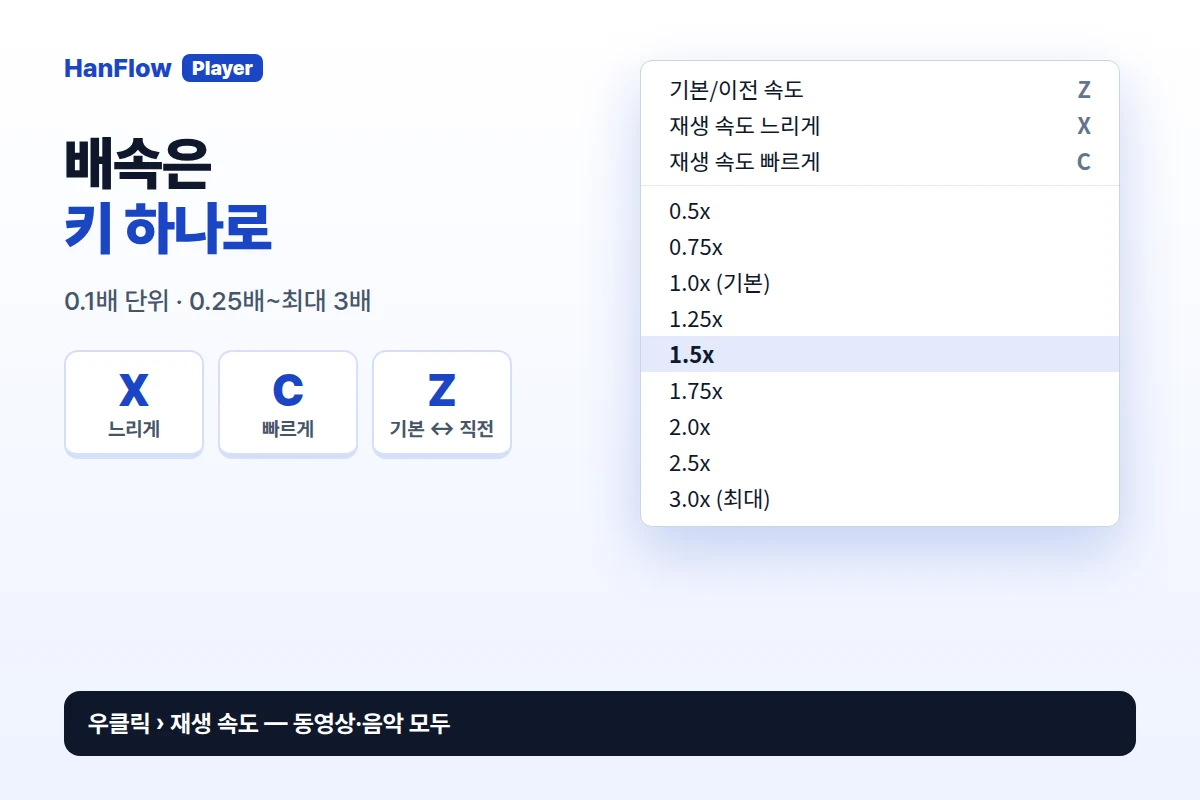
재생 중에 키 세 개로 속도를 조절합니다.
- C — 재생 속도 빠르게(+0.1배). 몇 번 누르면 조금씩 올라갑니다.
- X — 재생 속도 느리게(−0.1배). 같은 식으로 내립니다.
- Z — 기본/이전 속도. 한 번 누르면 1배속, 다시 누르면 직전 속도로 돌아갑니다. 아직 속도를 바꾼 적이 없으면 1.5배로 갑니다.
0.1배 단위라 1.3배, 0.9배처럼 프리셋에 없는 속도에도 맞출 수 있습니다. 범위는 0.25배에서 3.0배(최대)까지입니다.
메뉴에서 프리셋을 고릅니다
영상을 우클릭하고 재생 속도를 엽니다. 기본/이전 속도(Z), 재생 속도 느리게(X), 재생 속도 빠르게(C) 아래에 0.5x, 0.75x, 1.0x (기본), 1.25x, 1.5x, 1.75x, 2.0x, 2.5x, 3.0x (최대)가 나열됩니다. 현재 속도 옆에 체크가 붙습니다.
재생 막대에는 재생 속도 배지가 있습니다. "1.5×"처럼 현재 속도가 표시되고, 클릭하면 같은 메뉴가 열립니다.
이럴 때 이 속도
- 인강·녹화 회의 — 1.5배에서 2배.
- 따라 하기 강좌 — 0.75배면 따라 하면서 멈출 일이 줄어듭니다.
- 외국어 듣기 — 0.75배에서 0.9배. 구간 반복(A-B)과 함께 쓰면 한 문장이 다 들릴 때까지 되풀이할 수 있습니다.
- 악기 연습 — 느리게 걸어 두고 따라 치면서, 익숙해지는 대로 올립니다.
구간 반복과 함께 쓰면
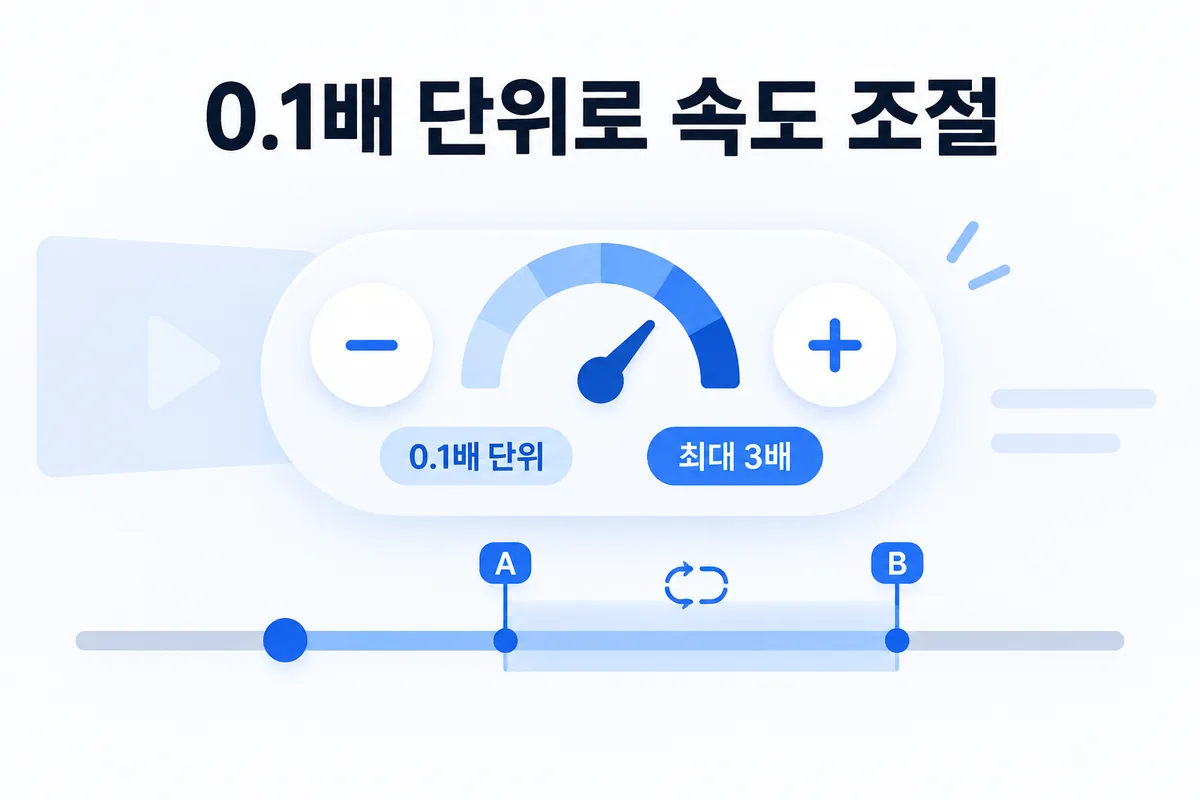
A 지점을 찍고 B 지점을 찍으면 그 구간만 되풀이합니다(F8 시작/중지, F7 해제). 느린 속도로 구간을 걸어 두고, 익숙해지면 C를 눌러 조금씩 올리세요. 따로 설정할 것 없이 바로 함께 동작합니다. 구간 반복이 더 궁금하면 동영상 구간반복을 읽어 보세요.
HanFlow Player는 광고가 없고 로그인 없이 씁니다. 설치한 날부터 30일 동안 결제 수단 등록 없이 모든 기능을 씁니다. 체험이 끝나도 파일 열기·재생(1배속·음량 100%까지)과 구간 반복은 계속되고, 배속·음량 부스트(100% 넘게)·재생목록 저장만 이용권이 필요합니다. 64비트 Windows와 macOS 13 이상(Apple 실리콘)에서 씁니다.
자주 묻는 질문
인강을 2배속으로 볼 수 있나요?
됩니다. HanFlow Player로 파일을 열고 C를 눌러 속도 배지가 2×가 될 때까지 올리거나, 우클릭 › 재생 속도에서 2.0x를 고르면 됩니다. 최대 3.0배까지 올릴 수 있습니다.
1배속으로 돌아가려면요?
Z를 누릅니다. 1.0배(기본)와 직전 속도를 오갑니다. 우클릭 › 재생 속도에서 1.0x (기본)을 골라도 됩니다.
음악도 배속이 되나요?
됩니다. 동영상과 음악을 한 앱에서 열고, 속도·구간 반복·재생목록을 둘 다에 쓸 수 있습니다. Windows에서는 코덱을 따로 넣지 않고 PC에 설치된 코덱으로 재생합니다. macOS 판은 macOS가 재생하는 형식(MP4·MOV·M4V·3GP·MP3·M4A·AAC·FLAC·WAV)만 엽니다.
유튜브 영상도 배속할 수 있나요?
아니요. HanFlow Player는 내 컴퓨터에 있는 파일을 재생하며, 스트리밍 주소 재생은 지원하지 않습니다. 유튜브는 사이트 자체의 속도 기능을 쓰세요.