
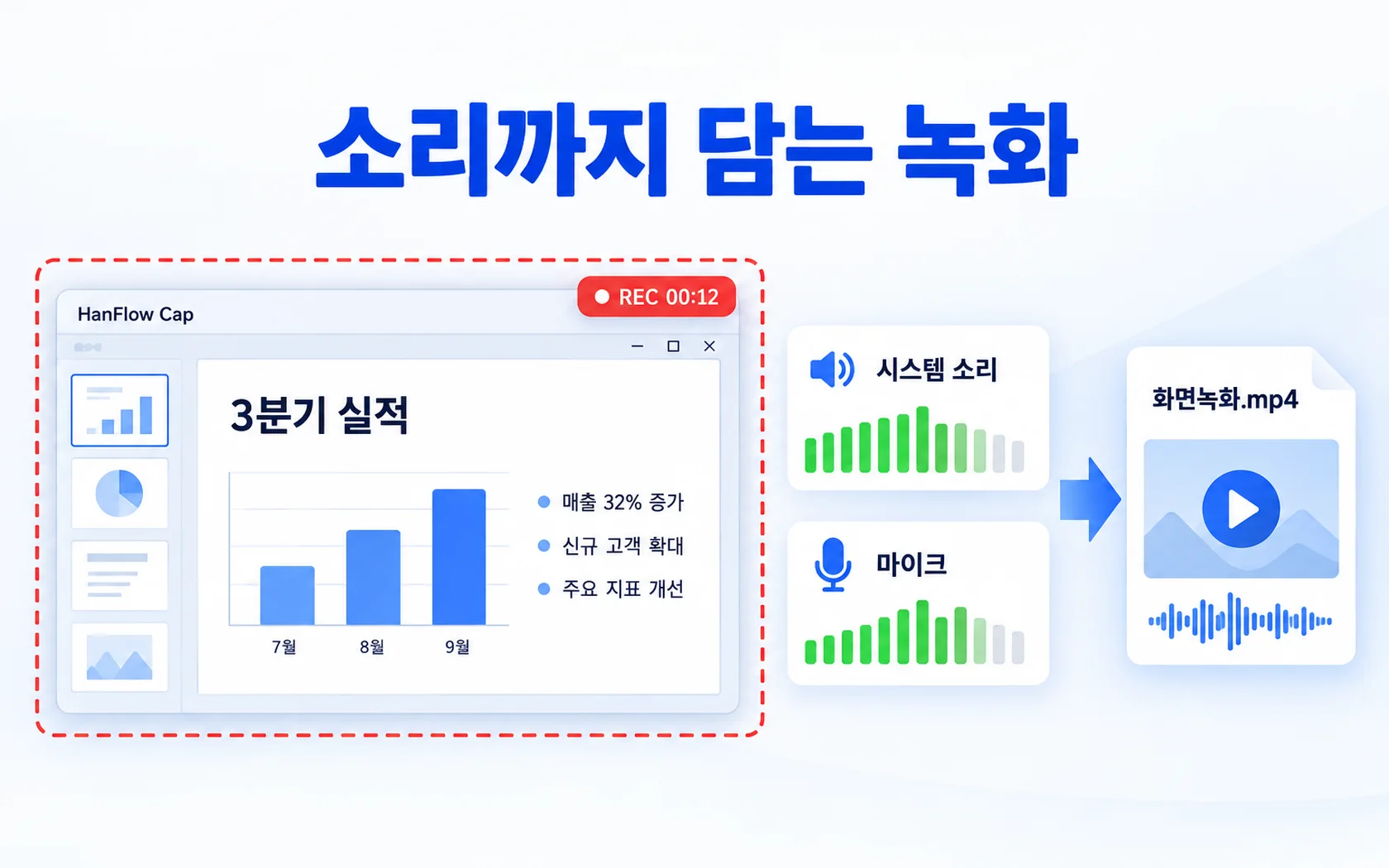
강의 자료나 사용법 영상을 만들 때, 화면을 소리까지 그대로 동영상으로 남기고 싶을 때가 있습니다. 화면 녹화 프로그램이 있으면 틀을 잡고 단축키 하나로 녹화를 시작하고, 끝나면 MP4 파일로 바로 저장됩니다.
화면 녹화하는 법 — 네 단계
- HanFlow Cap 을 설치하고 엽니다(30일 동안 모든 기능을 써 보실 수 있습니다).
- 녹화 영역(F1)을 눌러 녹화 틀을 띄우고, 여덟 손잡이로 녹화할 자리에 크기를 맞춥니다. 화면 전체가 필요하면 메뉴의 틀을 전체 화면에 맞추기를 씁니다.
- 녹화(F2)를 누르면 녹화가 시작됩니다. 잠깐 멈출 때는 멈춤(F3), 녹화 중에 그 장면을 그림으로 남길 때는 F4 를 누릅니다.
- 다시 F2 를 누르면 녹화가 끝나고 MP4 로 저장됩니다. 동영상 단추를 누르면 녹화한 영상이 든 폴더가 열립니다.
소리 함께 녹음하기
메뉴의 녹화 항목에서 시스템 소리 녹음을 켜면 PC 에서 나는 소리가, 마이크 녹음을 켜면 내 목소리가 함께 담깁니다. 둘 다 켜면 설명하면서 녹화할 수 있습니다. 마우스 화살표를 보여 줄지도 마우스 화살표도 녹화로 고를 수 있습니다.
알아 두면 좋은 기능
- 예약 녹화 — 몇 초 뒤 시작, 몇 초 뒤 정지로 정해 둘 수 있습니다.
- 웹캠 겹치기 — 녹화 화면 구석에 웹캠 화면을 함께 넣습니다.
- GIF 녹화 · 소리만 녹음(M4A) — 짧은 움짤이나 소리 파일이 필요할 때 씁니다.
자주 묻는 질문
녹화한 파일은 어떤 형식으로 저장되나요?
동영상은 MP4(H.264 영상 · AAC 소리)로 저장됩니다. GIF 녹화를 켜면 GIF 로, 소리만 녹음하면 M4A 로 저장됩니다.
게임 화면도 녹화되나요?
창이나 화면에 보이는 것은 녹화됩니다. 다만 전체 화면 전용 모드로 도는 일부 게임은 검게 녹화될 수 있습니다.
녹화한 영상을 자르거나 자막을 넣을 수 있나요?
HanFlow Cap 은 녹화까지 맡고, 자르기·자막 같은 편집은 동영상 편집 프로그램 HanFlow Cut 에서 합니다. 동영상 자르는 법을 참고하세요.