
블로그 — 3쪽
HanFlow PC 프로그램으로 PC 일을 쉽게 끝내는 방법을 정리합니다.
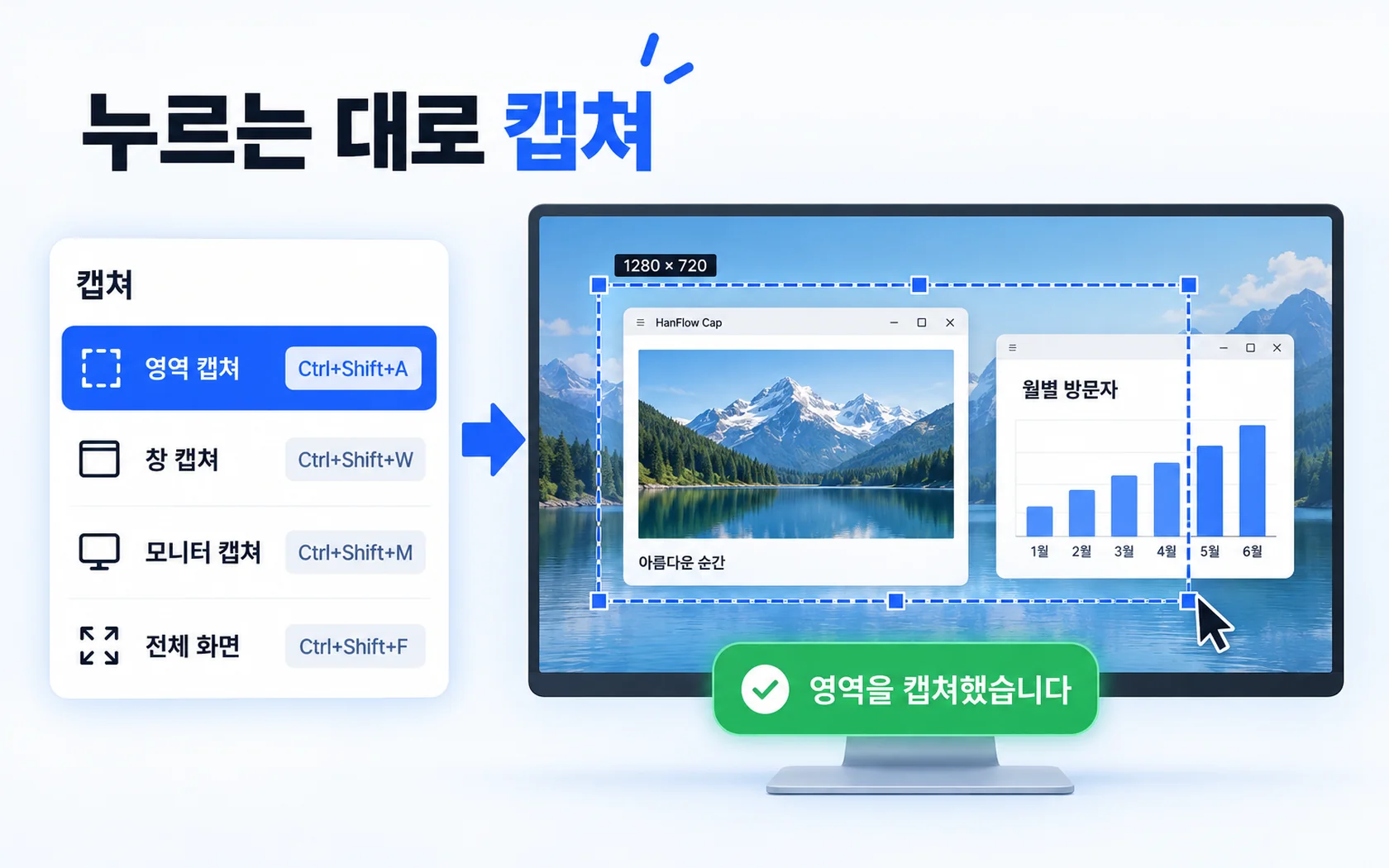
Snagit 대신 쓸 화면 캡쳐 프로그램 — HanFlow Cap
단축키 하나로 캡쳐하고, 긴 페이지는 스크롤 캡쳐로 한 장에, 찍은 그림에 바로 표시하고, 시스템 소리·마이크까지 담아 MP4·GIF·M4A 로 녹화하는 화면 캡쳐 프로그램.
자세히 보기 →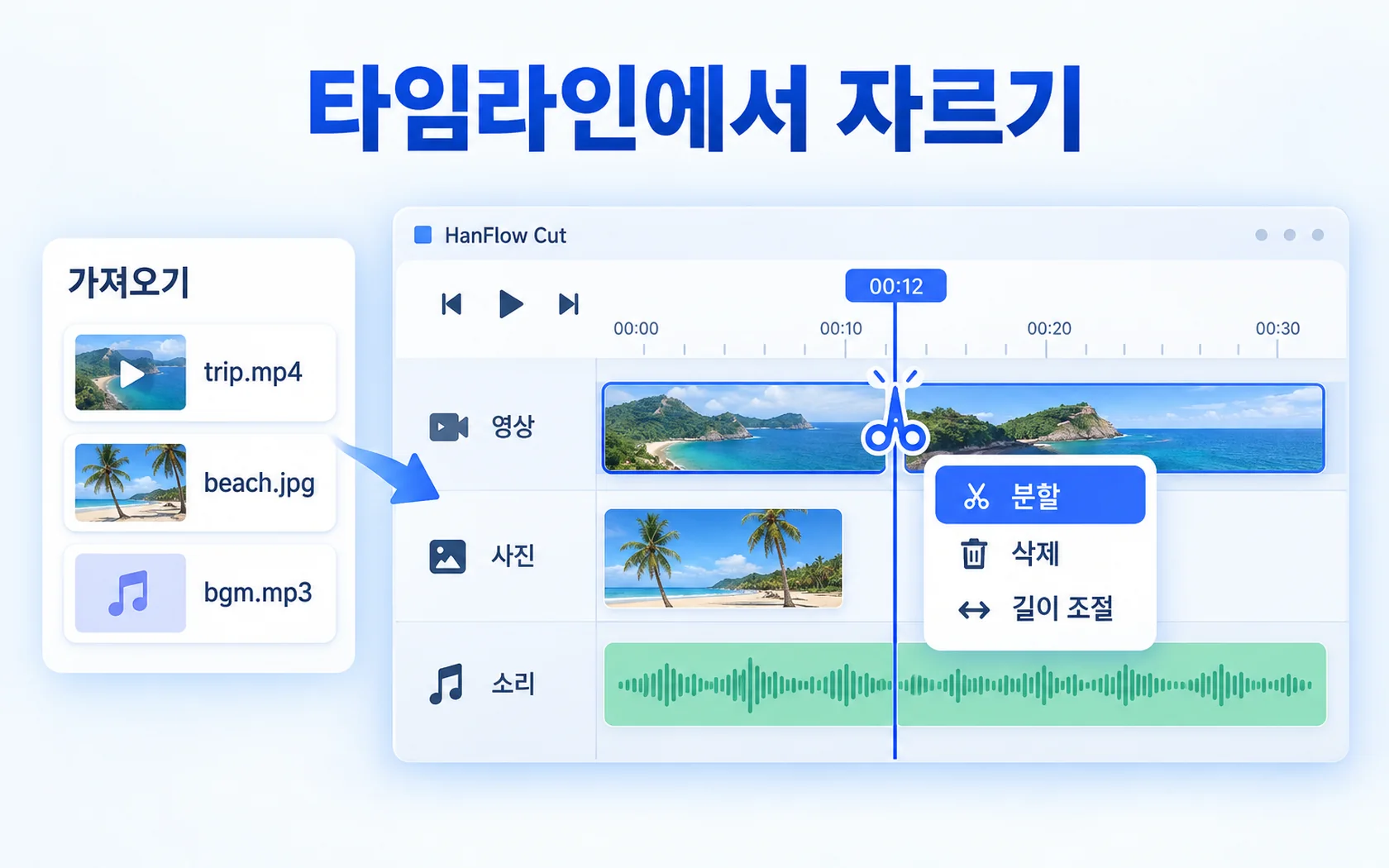
워터마크 없는 동영상 편집 프로그램 — HanFlow Cut
30일 체험 중에도 내보낸 영상에 워터마크가 없어요. 타임라인 자르기, 말소리 자동 자막, 속도·소리 편집, 최대 4K MP4 내보내기.
자세히 보기 →ShareX 대신 쓸 화면 캡쳐 프로그램 — HanFlow Cap
단축키 하나로 캡쳐하고, 긴 페이지는 스크롤 캡쳐로 한 장에, 시스템 소리·마이크까지 담아 MP4·GIF·M4A 로 녹화하는 화면 캡쳐 프로그램.
자세히 보기 →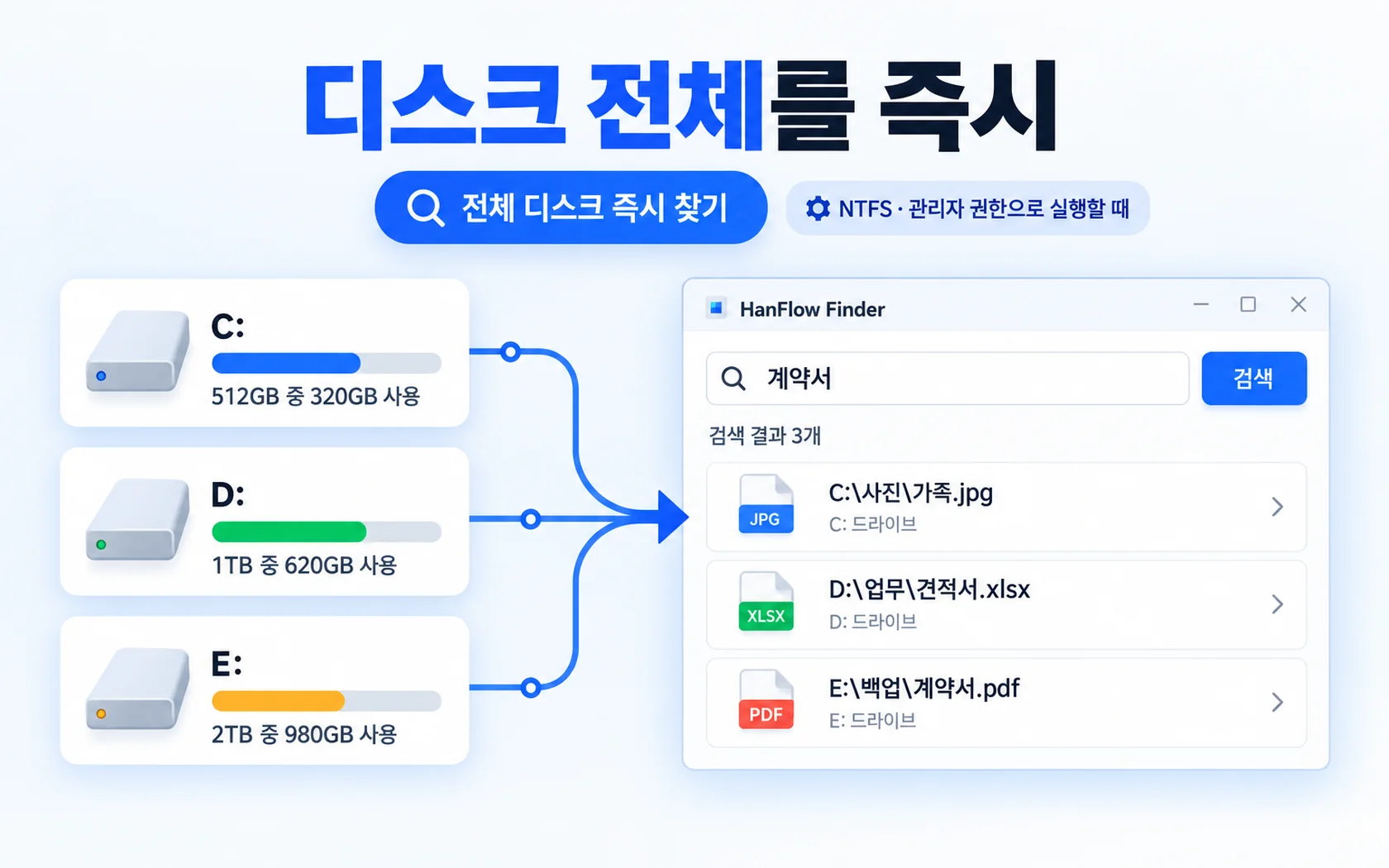
Everything 대신 쓸 파일 검색 프로그램 — HanFlow Finder
치는 대로 로컬 드라이브 전체에서 파일을 찾고, 실시간으로 반영하고, 찾은 결과를 끌어 폴더로 옮긴 뒤 되돌릴 수도 있는 파일 검색 프로그램.
자세히 보기 →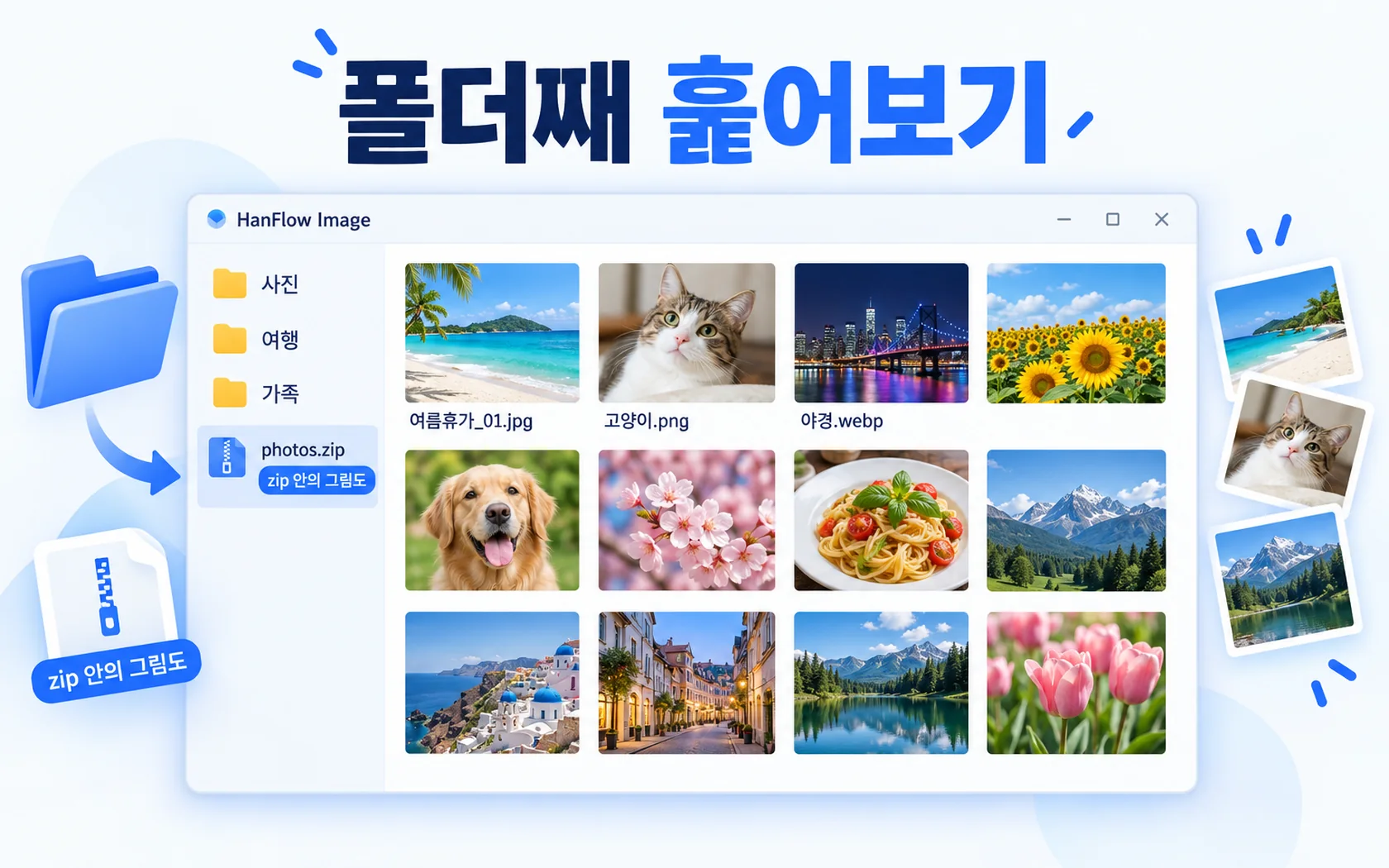
꿀뷰 대체 그림 보기 프로그램 — HanFlow Image
꿀뷰 업데이트가 끝났다면: 폴더와 zip 안의 그림을 썸네일로 훑고, 전체 화면·슬라이드쇼·탭으로 보고, 편집과 일괄 작업까지 하는 HanFlow Image.
자세히 보기 →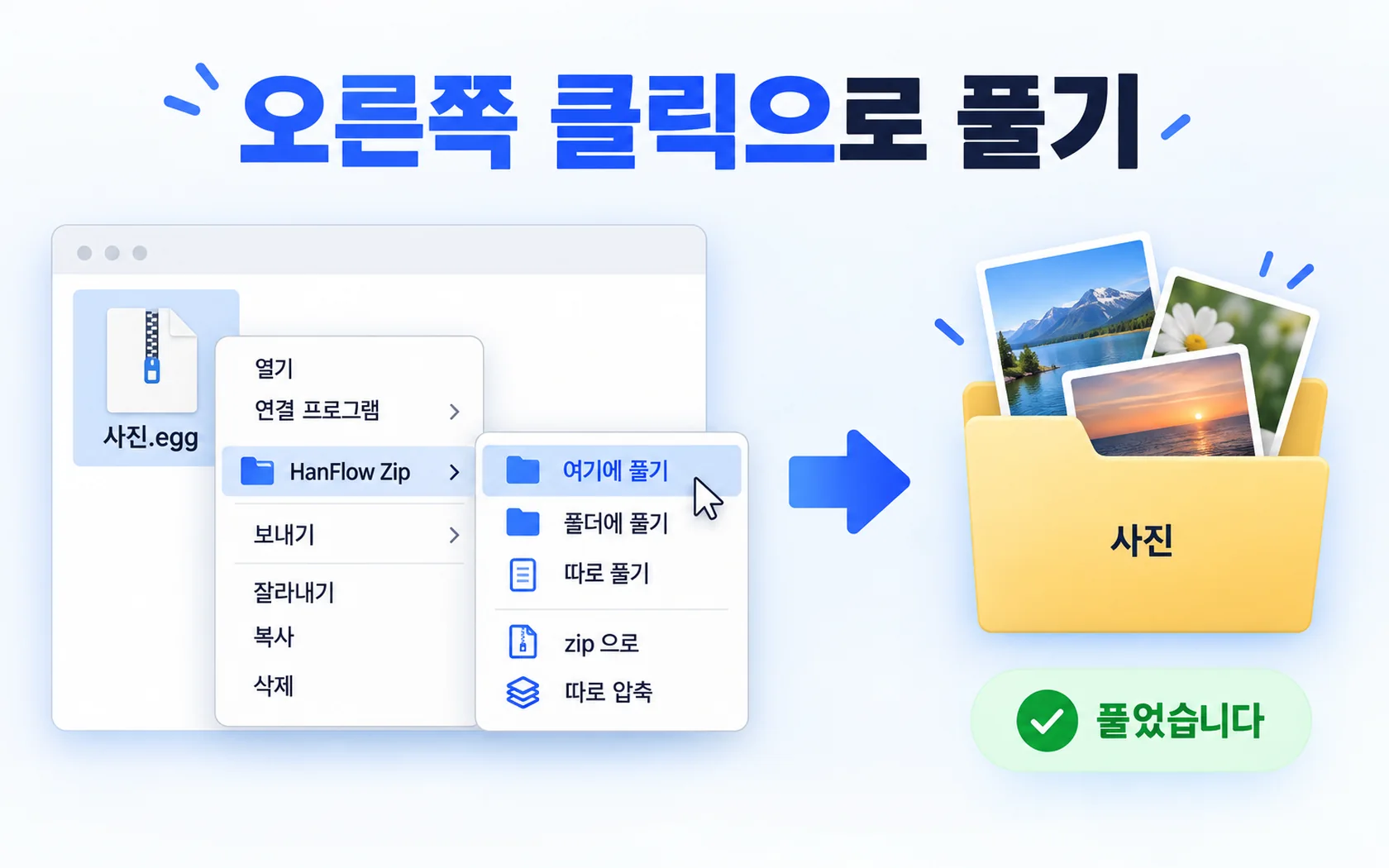
광고 없는 반디집 대체 압축 프로그램 — HanFlow Zip
반디집 대신 쓸 압축 프로그램을 찾는다면: 오른쪽 클릭으로 풀고 묶고, egg·alz 를 포함한 26가지 형식을 열고, 광고 없이 윈도우와 맥에서 씁니다.
자세히 보기 →동영상 자르는 법 — 앞뒤 자르기와 가운데 빼기
찍은 영상의 앞뒤를 잘라 내고 가운데 필요 없는 부분을 빼는 법을 HanFlow Cut 타임라인으로 정리했습니다. 자른 뒤 MP4 로 내보내면 원본은 그대로입니다.
자세히 보기 →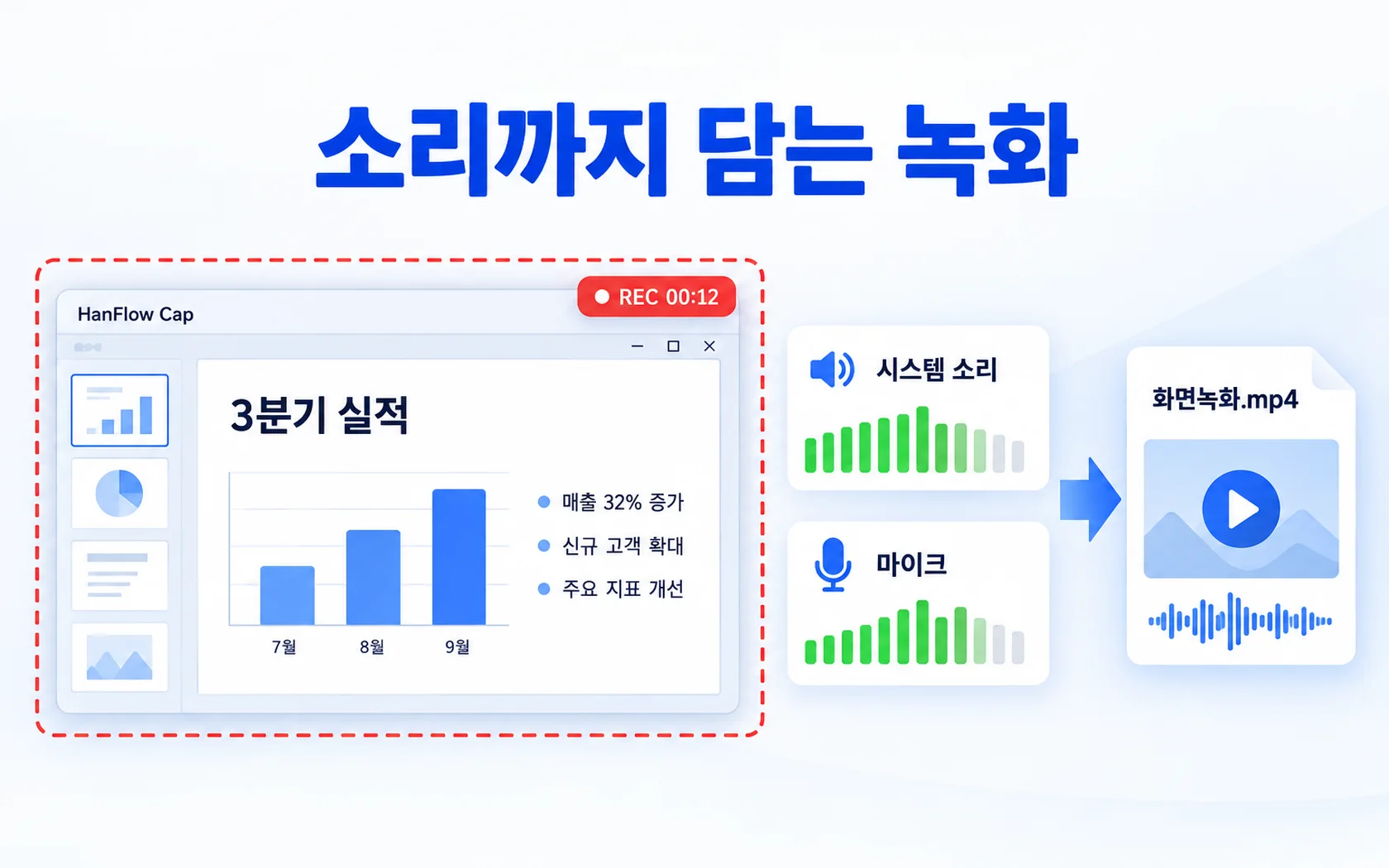
화면 녹화하는 법 — 소리까지 MP4 로
녹화 틀을 잡고 F2 한 번으로 화면을 녹화하는 법, 시스템 소리와 마이크를 함께 담는 법, 예약 녹화·웹캠 겹치기까지 정리했습니다.
자세히 보기 →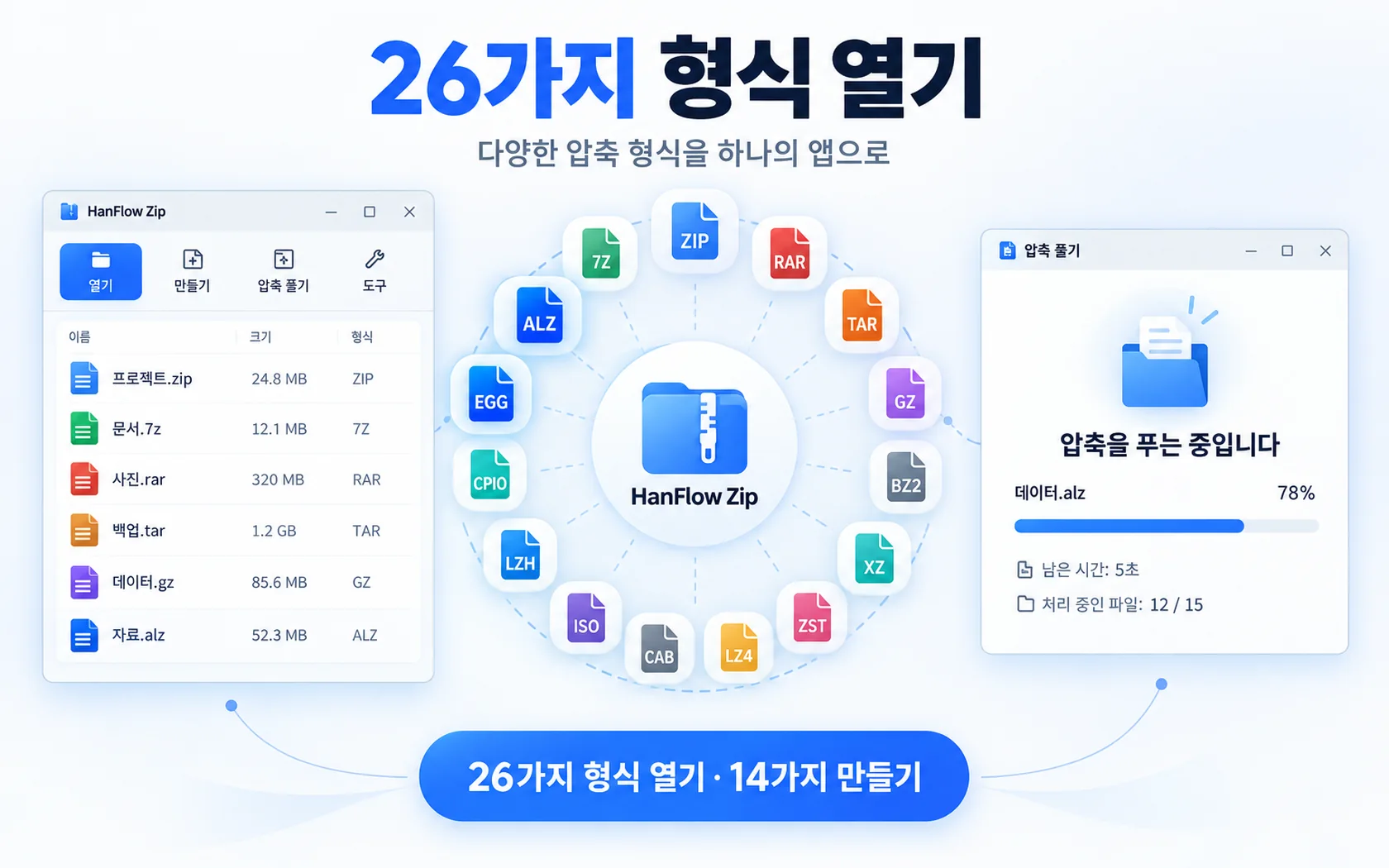
맥에서 .egg · .alz 파일 여는 법
맥에서 egg·alz 가 안 열린다면 압축 프로그램 하나로 풀 수 있습니다. Finder 에서 «다음으로 열기»와 «서비스 → 여기에 풀기»로 푸는 법을 정리했습니다.
자세히 보기 →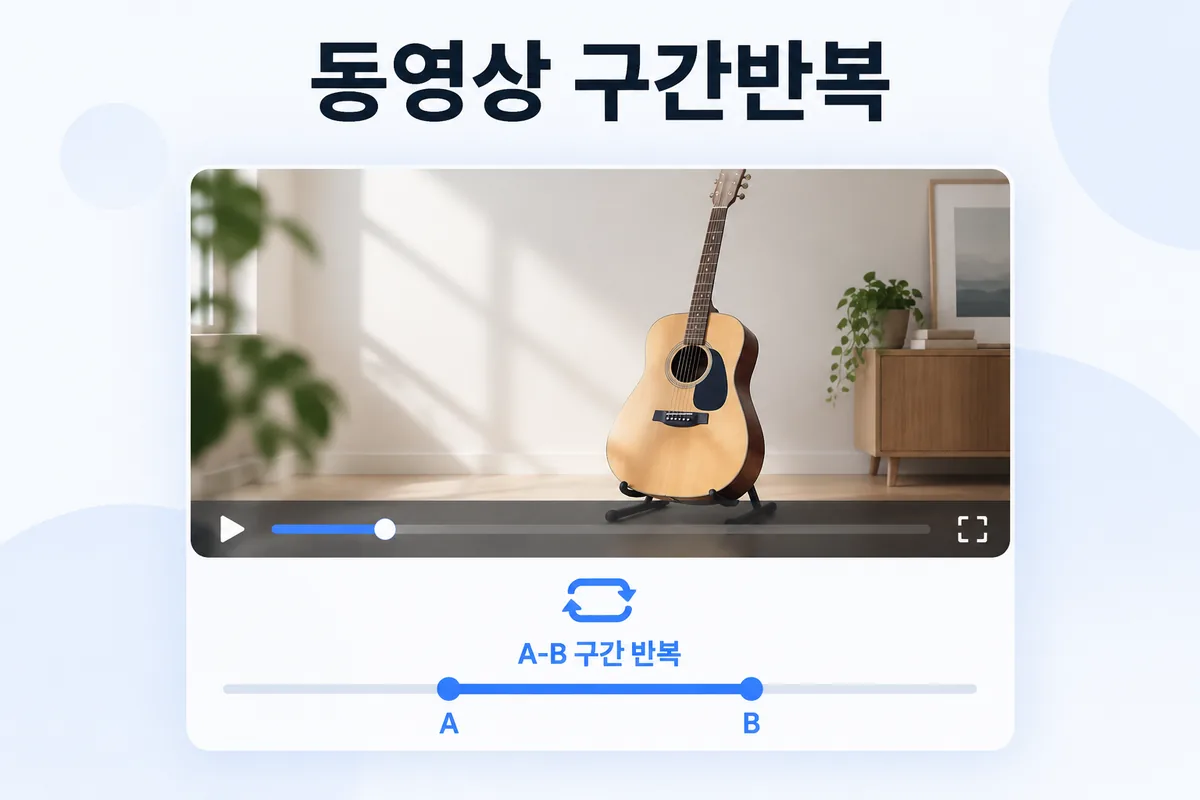
동영상 구간반복 하는 법 — A-B 반복과 0.1배 속도 조절
어학 듣기·악기 연습·강의 복습에 쓰는 동영상 구간반복. A와 B를 찍으면 그 구간만 되풀이하고, 속도는 0.1배 단위로 늦출 수 있습니다.
자세히 보기 →