
Everything 대신, 치는 대로 파일 이름을 찾고 찾은 결과에서 바로 옮겨 정리까지 하는 파일 검색 프로그램을 찾는다면 HanFlow Finder 가 하나의 선택지예요. 로컬 NTFS 드라이브 전체를 즉시 찾고, 파일이 바뀌면 바로 반영하고, 와일드카드·정규식을 쓰고, 끌어서 폴더로 옮긴 뒤 되돌릴 수도 있어요. 아래에 두 프로그램이 각자 페이지에서 밝힌 내용을 정리했으니 직접 비교해 보세요.
Everything 이 잘하는 것
voidtools 의 Everything 은 파일과 폴더를 이름으로 즉시 찾는 프로그램이에요. 페이지에는 작은 설치 파일, 깔끔하고 단순한 화면, 빠른 파일 이름 색인, 빠른 검색, 적은 자원 사용, 실시간 갱신이 적혀 있어요 (voidtools). 윈도우에서 빠른 파일 이름 검색으로 널리 알려진 프로그램이에요. 대신 쓸 프로그램을 찾는 분들은 보통 찾은 결과를 바로 폴더로 옮기는 식으로 이어서 일하고 싶거나, 맥에서도 같은 도구를 쓰고 싶어 해요.
HanFlow Finder 가 하는 일
- 치는 대로 결과: 한 글자 칠 때마다 목록이 좁혀져요.
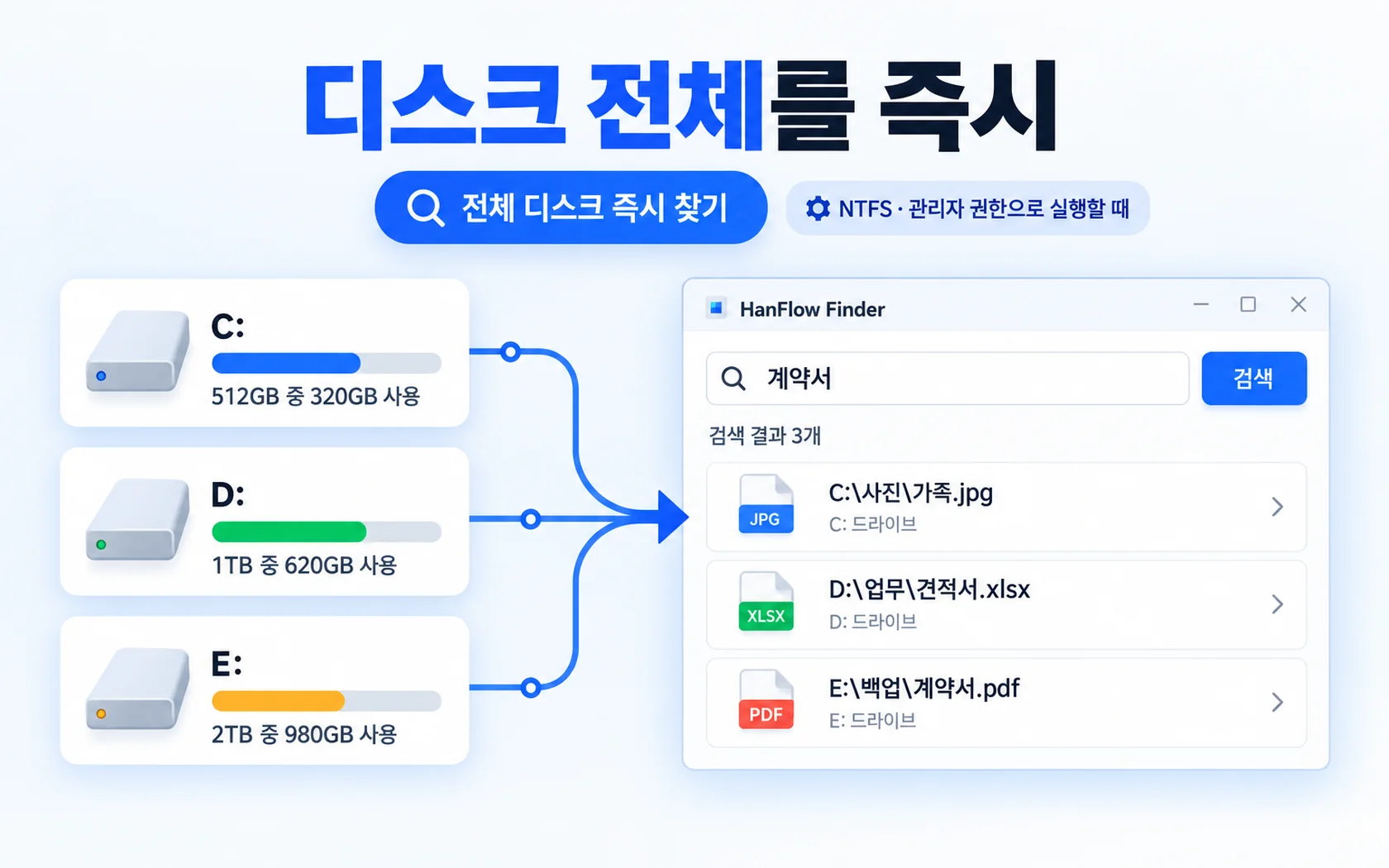
- 모든 드라이브를 한 번에: 관리자 권한으로 실행하면 로컬 NTFS 드라이브 전체를 즉시 찾아요.
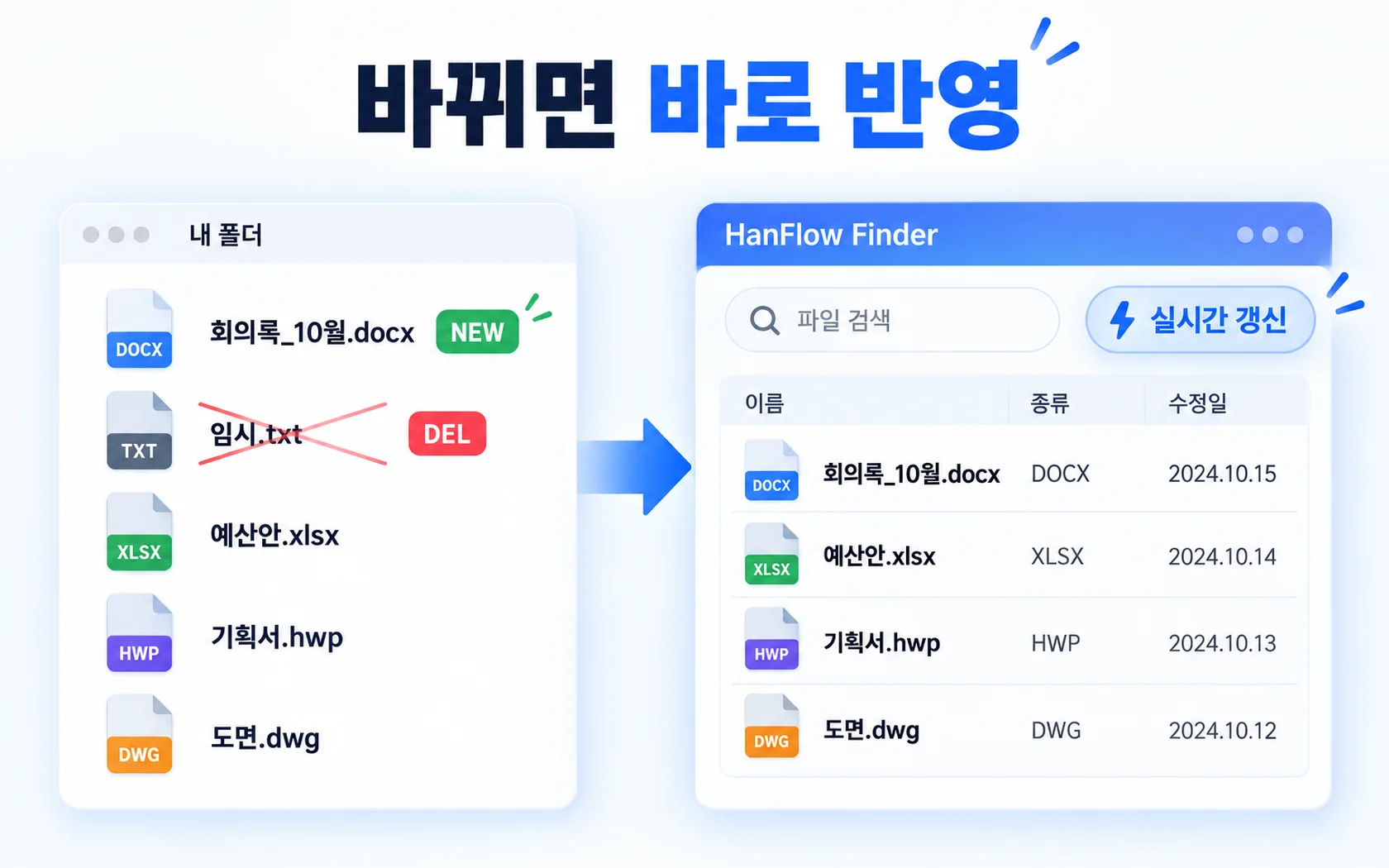
- 바뀌면 바로 반영: 새로 생기거나 지운 파일이 다시 훑지 않아도 반영돼요. 이 부분은 관리자 권한이 없어도 돼요.
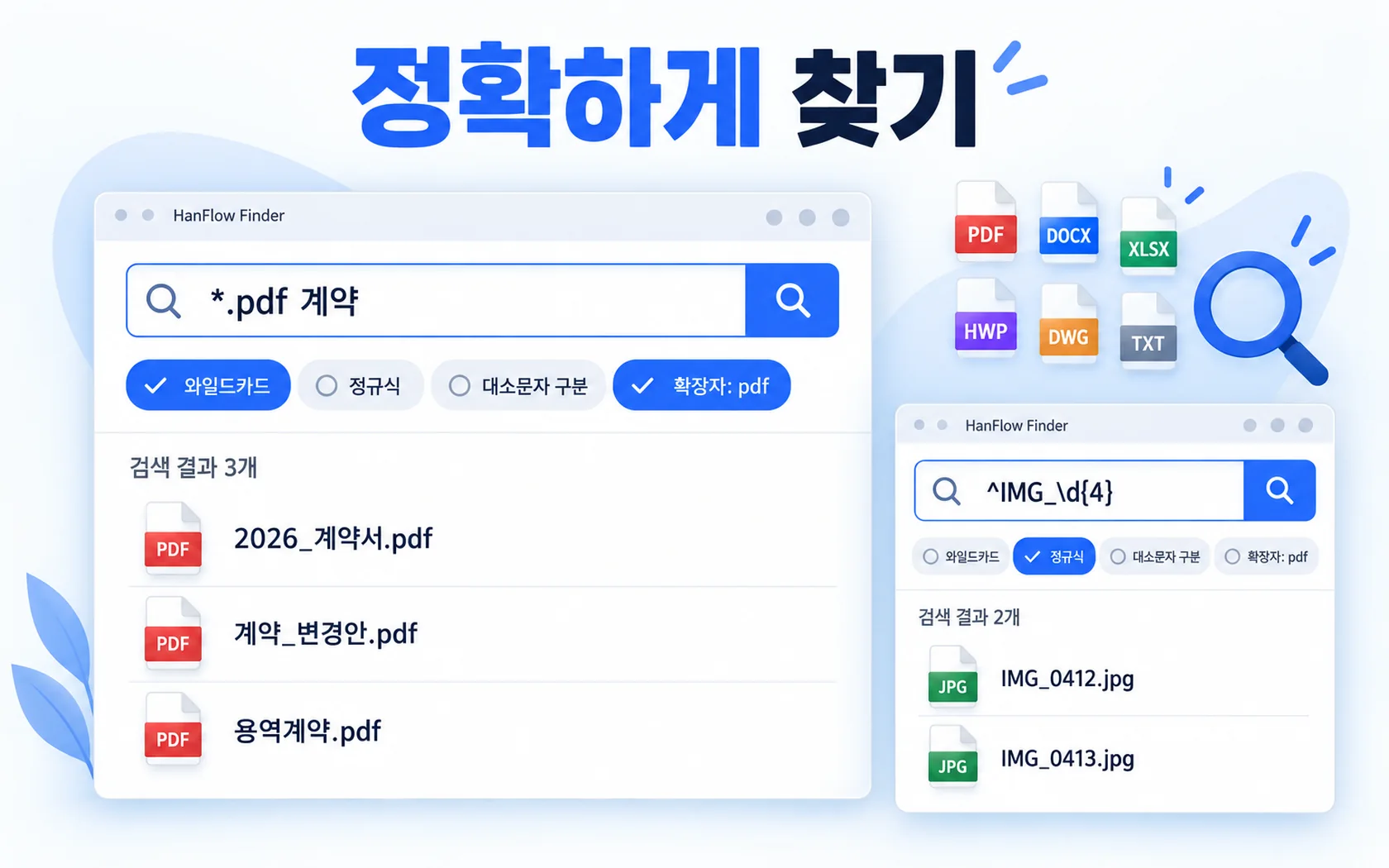
- 정확하게 찾기: 와일드카드·정규식·대소문자 구분·확장자 거르기.
- 폴더별 묶기: 찾은 파일이 어느 폴더에 있는지 한눈에 봐요.
- 찾은 파일을 오른쪽 클릭하면 탐색기와 같은 메뉴가 떠요.
- 광고 없음, 로그인 없음, 26개 언어.
찾은 결과에서 바로 정리
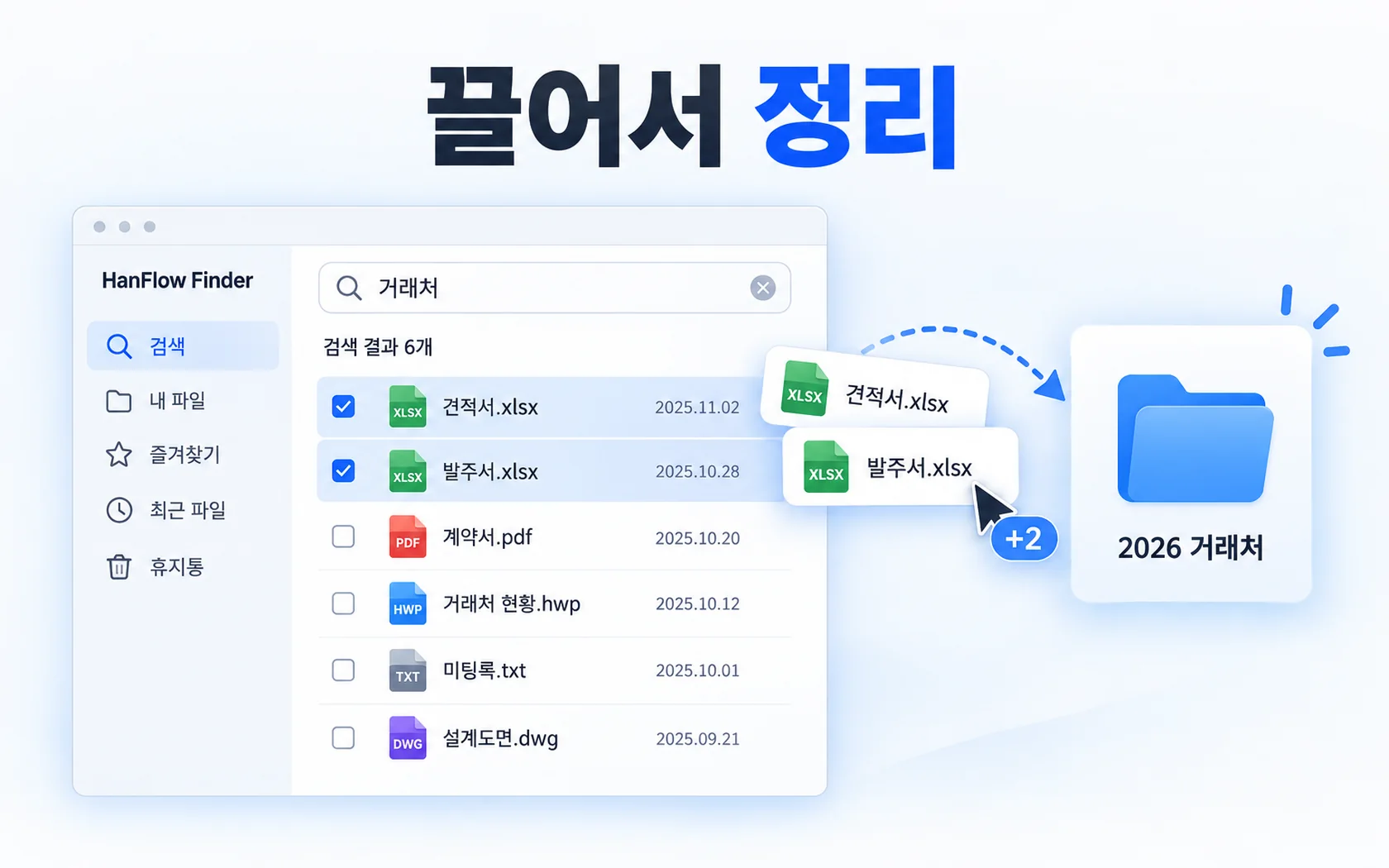
찾은 결과에서 파일이나 폴더를 골라 원하는 폴더로 끌어 놓으면 옮겨져요. 마음이 바뀌면 되돌리고, 필요하면 다시 실행할 수 있어요. 예를 들어 한 거래처의 파일을 모두 찾은 뒤 그 거래처 폴더로 한 번에 옮기는 식이에요.
어떤 프로그램이 맞을까
- 오래 쓰여 온 가벼운 윈도우용 파일 이름 검색을 원하면 Everything 이 맞아요.
- 찾은 뒤 같은 창에서 끌어 옮기고 되돌리는 정리까지, 정규식·확장자 거르기와 함께 원하면 HanFlow Finder 가 맞아요.
- 맥도 함께 쓴다면 HanFlow Finder 는 애플 실리콘 macOS 13 이상용 맥 판이 있어요.
체험과 라이선스
HanFlow Finder 는 모든 기능을 30일 체험할 수 있어요. 지금 라이선스는 가격 안내에서 확인하세요.
자주 묻는 질문
파일 내용도 검색되나요?
아니요. 파일과 폴더의 이름을 찾고, 파일 내용은 검색하지 않아요.
USB 나 공유 폴더도 찾나요?
아니요. 고정된 로컬 드라이브만 찾아요.
옮긴 것을 되돌릴 수 있나요?
네. 결과에서 끌어 옮긴 것은 되돌리고 다시 실행할 수 있어요. FAT·exFAT 드라이브에서는 폴더 이동을 되돌리지 못해요.
관리자 권한이 필요한가요?
NTFS 드라이브 전체를 즉시 찾으려면 관리자 권한이 필요해요. 실시간 반영은 권한 없이도 돼요.