
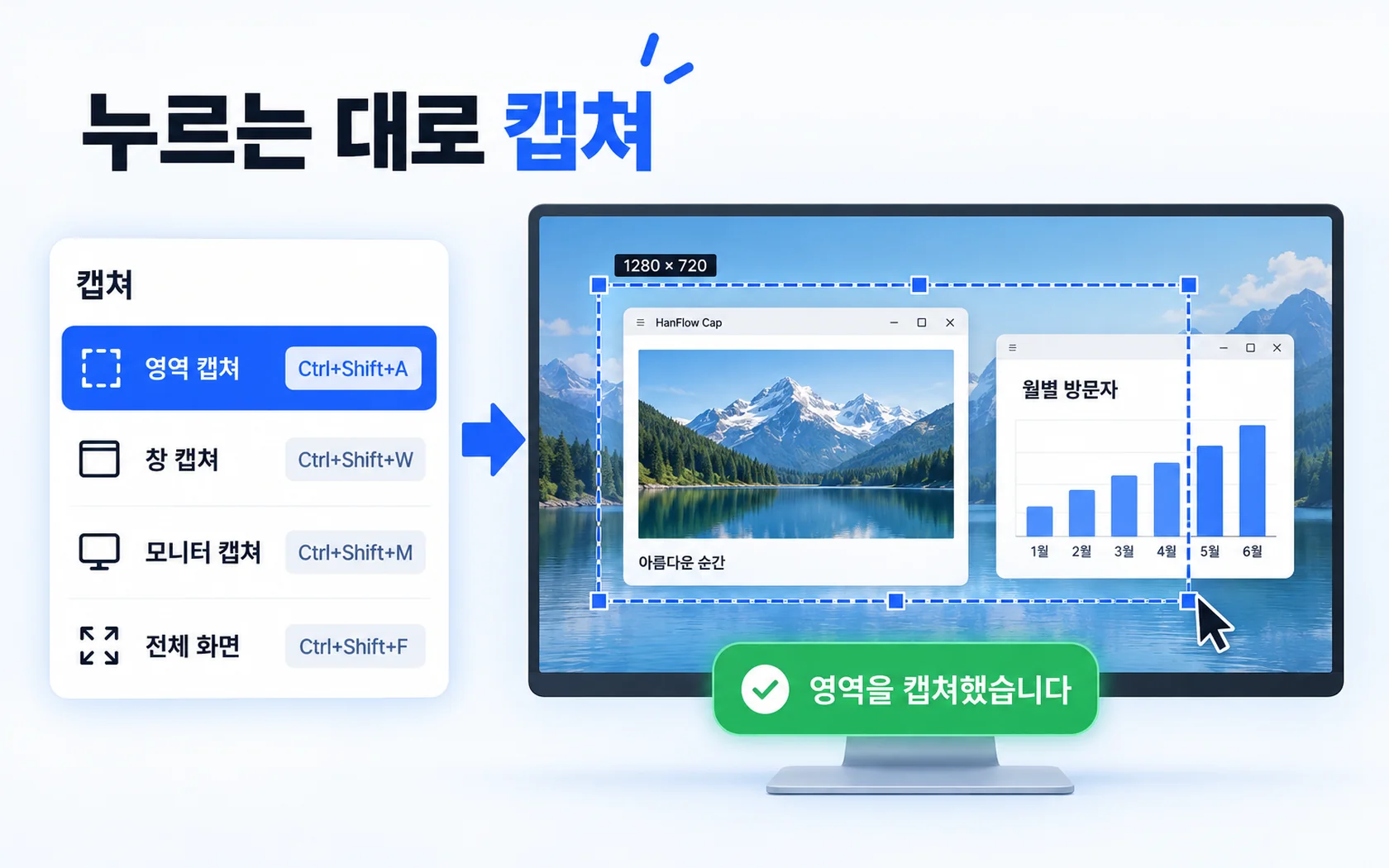
Camtasia Snagit 대신 시스템 소리·마이크까지 담아 녹화하는 간단한 화면 캡쳐 프로그램을 찾는다면 HanFlow Cap 이 하나의 선택지예요. 단축키 하나로 영역·창·모니터·전체 화면을 캡쳐하고, 긴 페이지는 스크롤 캡쳐로 한 장에 담고, 찍은 그림에 바로 표시하고, MP4·GIF·소리만(M4A)으로 녹화해요. 광고와 로그인이 없어요. 아래에 두 프로그램이 각자 페이지에서 밝힌 내용을 정리했으니 직접 비교해 보세요.
Camtasia Snagit 이 잘하는 것
Camtasia Snagit 은 스스로를 표시를 넣은 스크린샷·영상·시각 안내서를 만드는 화면 캡쳐·녹화 프로그램이라고 소개해요. 한 번 따라 하면 클릭을 단계별 안내서로 바꿔 주는 Step Capture, 공유하기 전에 메일 주소·전화번호·카드 번호를 흐리거나 가리는 Smart Redact, 색·글꼴·모양을 맞추는 테마를 갖추고 있다고 밝히고 있어요. 스크롤 웹페이지 캡쳐, 영상·소리 녹화, 찾아볼 수 있는 캡쳐 보관함도 있고, 5명 이상 팀을 위한 볼륨 라이선스도 있어요 (TechSmith). 대신 쓸 프로그램을 찾는 분들은 보통 안내서 만들기 없이 캡쳐·표시·녹화에 집중한 가벼운 프로그램을 원해요.
HanFlow Cap 이 하는 일
- 단축키 하나로 캡쳐: 영역·창·모니터·전체 화면(Ctrl+Shift+A·W·M·F), 크기 지정 캡쳐, 3·5·10초 지연 캡쳐.
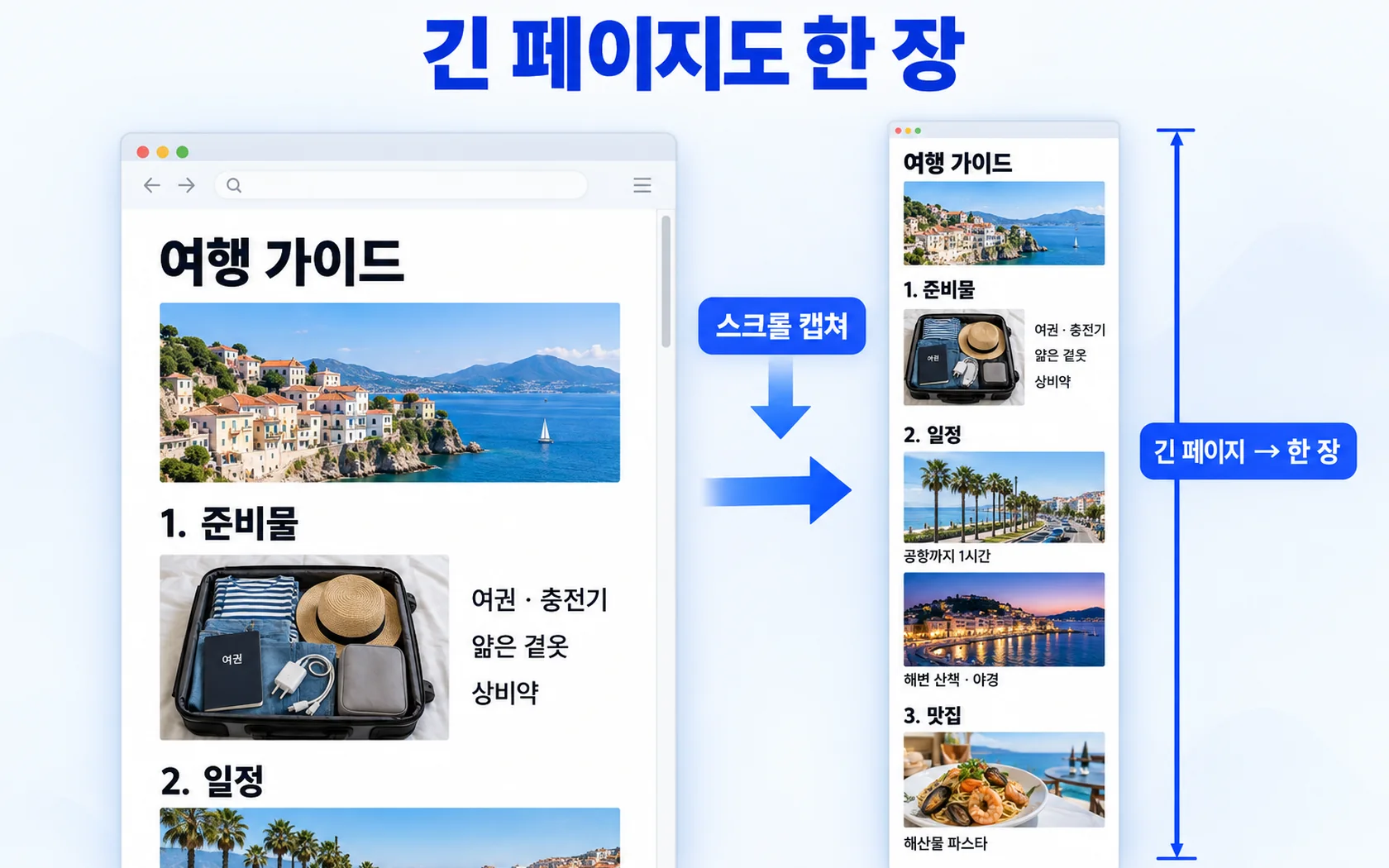
- 스크롤 캡쳐: 긴 웹페이지나 문서를 그림 한 장으로 저장해요.
- 화면에 고정: 찍은 그림을 화면 위에 띄워 두고 보면서 일해요.
- 바로 편집: 펜·네모·화살표·글자·모자이크·자르기, 도형 8종, 되돌리기.
- 워터마크와 인쇄: 캡쳐에 워터마크를 넣고 인쇄할 수 있고, 녹화에도 워터마크를 넣어요.
- 저장 형식: 그림은 PNG·JPG, 녹화는 MP4·GIF·M4A.
- 광고 없음, 로그인 없음, 26개 언어.
화면 녹화
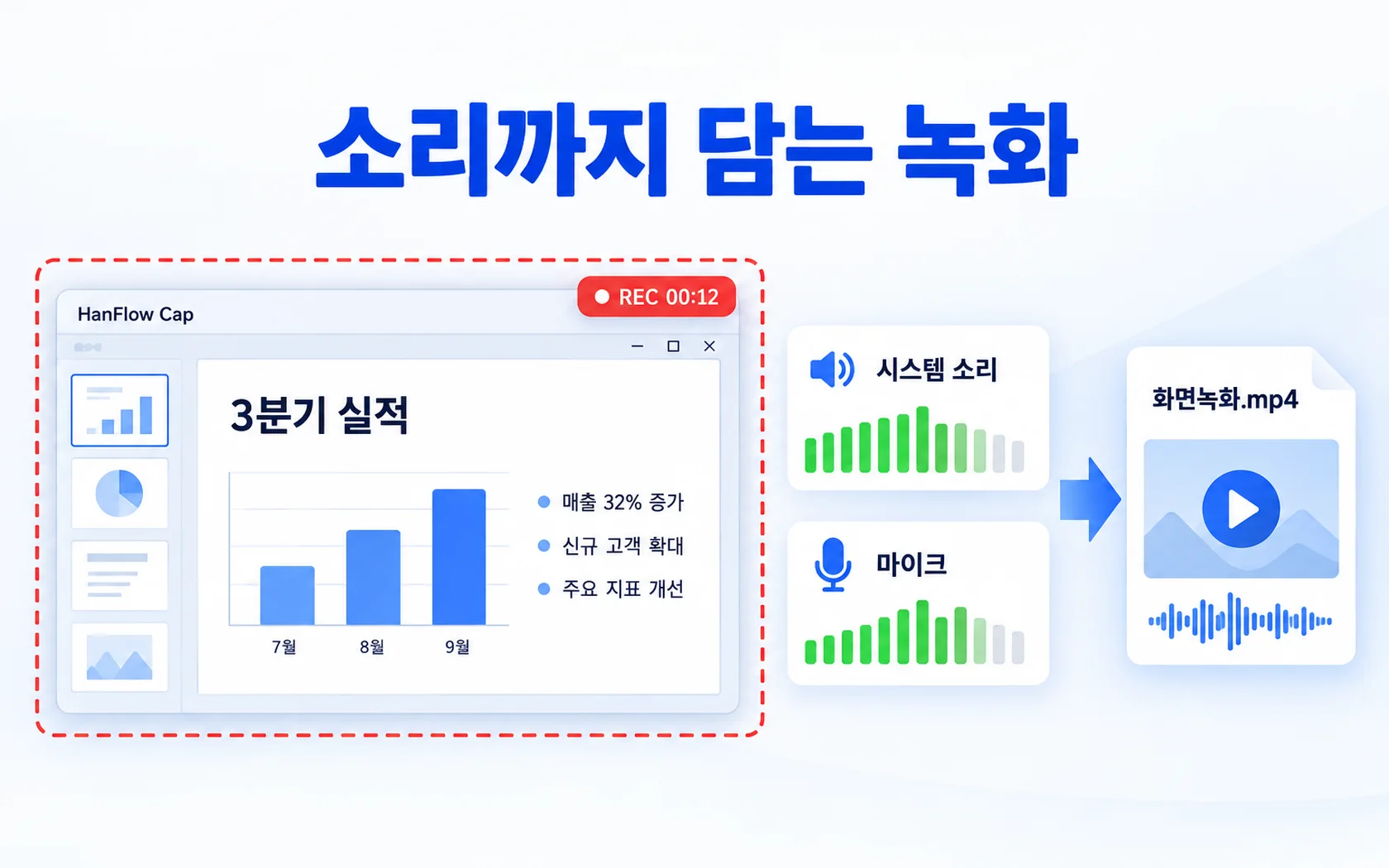
HanFlow Cap 은 시스템 소리와 마이크를 함께 녹화해요. 커서를 보이거나 숨기고, 일시정지하고, 녹화 중에 스크린샷을 찍고, 정한 시각에 녹화가 시작되게 예약하고, 웹캠을 겹치고, 소리만 M4A 로 녹음하거나 GIF 로 녹화할 수 있어요. 녹화한 영상을 자르고 다듬는 일은 같은 제품군의 동영상 편집기 HanFlow Cut 으로 해요. Cap 자체에는 녹화 편집 기능이 없어요.
어떤 프로그램이 맞을까
- 단계별 안내서·Smart Redact·테마, 볼륨 라이선스로 팀 전체에 까는 일이 필요하면 Camtasia Snagit 이 맞아요.
- 캡쳐·표시·소리 녹화를 간단한 프로그램 하나로, 예약 녹화와 웹캠 겹치기까지 원하면 HanFlow Cap 이 맞아요.
- 맥도 함께 쓴다면 HanFlow Cap 은 애플 실리콘 macOS 14 이상용 맥 판이 있어요.

체험과 라이선스
HanFlow Cap 은 모든 기능을 30일 체험할 수 있어요. 지금 라이선스는 가격 안내에서 확인하세요.
자주 묻는 질문
스크롤 캡쳐가 되나요?
네. 스크롤 캡쳐로 긴 페이지를 그림 한 장으로 저장해요.
시스템 소리도 녹화되나요?
네. 시스템 소리와 마이크를 함께 녹화하고, 소리만 M4A 로 녹음할 수도 있어요.
단계별 안내서를 만들거나 개인 정보를 자동으로 가릴 수 있나요?
아니요. HanFlow Cap 은 캡쳐하고 표시하고 녹화해요. 단계별 안내서를 만들거나 민감한 정보를 자동으로 가리는 기능은 없어요.
게임도 녹화되나요?
항상 되지는 않아요. 전용 전체 화면 모드로 돌아가는 게임은 검은 화면으로 녹화될 수 있어요.