
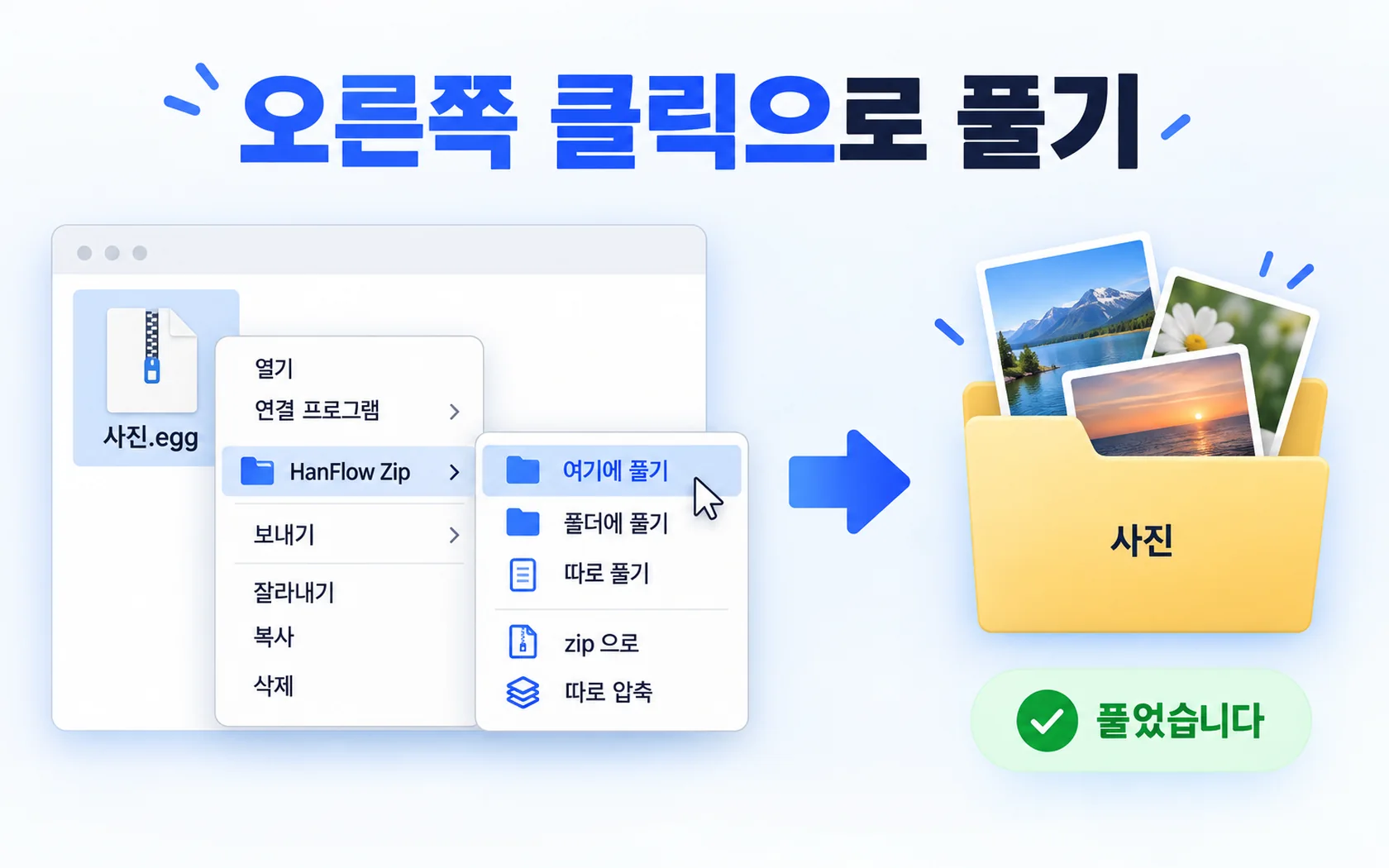
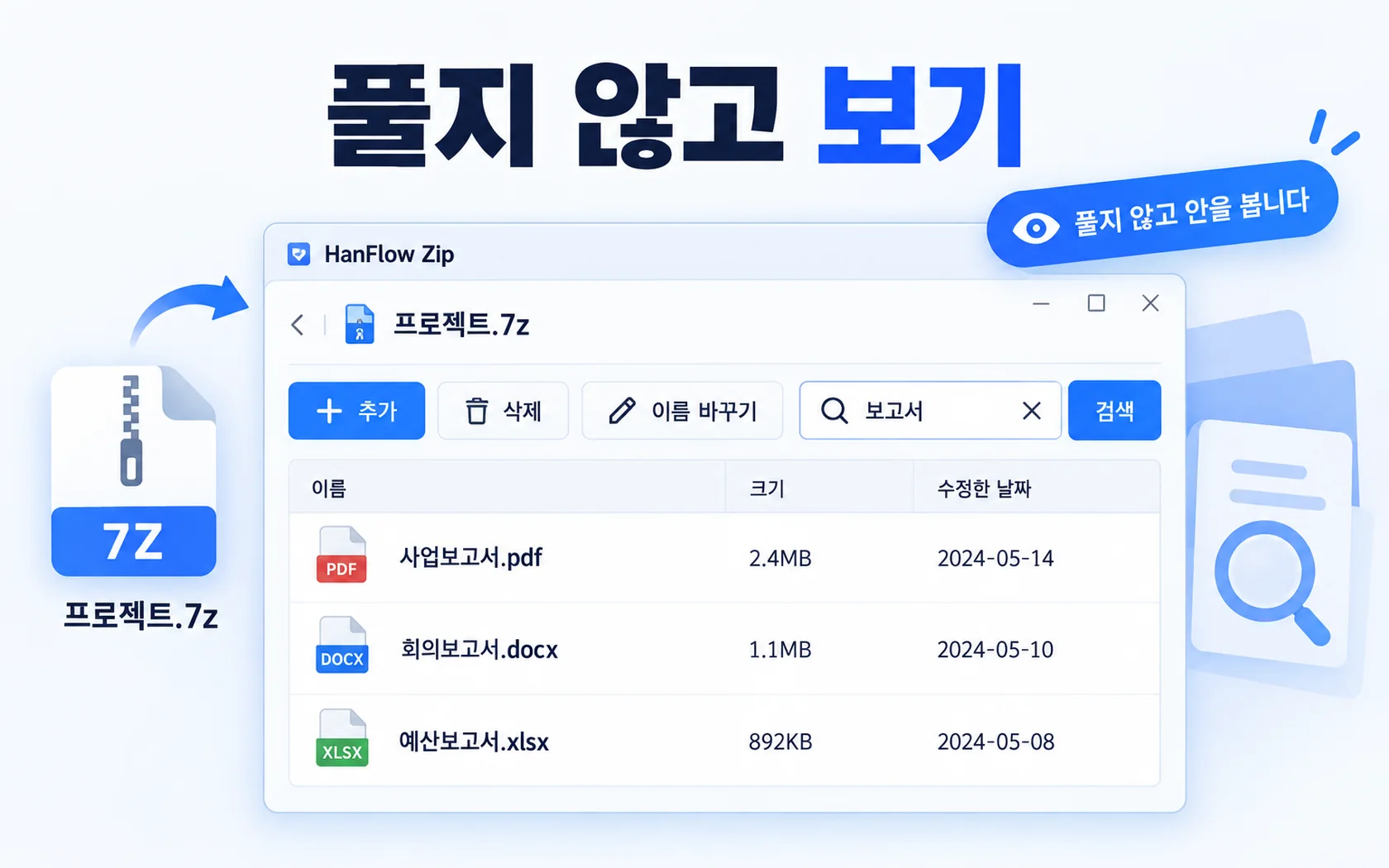
WinRAR(윈라) 대신 쓸 압축 프로그램을 찾는다면 HanFlow Zip 도 한 가지 선택지입니다. 탐색기 오른쪽 클릭으로 풀고 묶고, 풀지 않고 안을 들여다보고, rar·7z·egg·alz 를 포함한 26가지 형식을 열며, 광고와 로그인이 없습니다. 아래는 두 프로그램이 각자 공식 페이지에서 밝힌 내용입니다. 비교해 보고 고르십시오.
WinRAR 는 어떤 프로그램인가
WinRAR 는 RAR 형식으로 잘 알려진 오래된 압축 프로그램입니다. 기능 페이지에는 RAR·ZIP·CAB·ARJ·LZH·TAR·GZip·UUE·ISO·BZIP2·Z·7-Zip 이 적혀 있고, 40일 체험으로 쓸 수 있다고 안내합니다 (win-rar.com). 라이선스는 영구이며, 계속 업데이트를 받으려면 12개월 동안 업그레이드를 주는 Support & Maintenance Package 를 따로 삽니다 (win-rar.com FAQ). 맥용으로는 RARLAB 이 «RAR for macOS» 를 명령줄 도구로 내놓고 있고, 창으로 쓰는 앱은 아닙니다 (rarlab.com).
RAR 파일을 만들어야 한다면 WinRAR 가 맞습니다. rar 는 주로 풀기만 하고 압축은 zip·7z 로 한다면 다른 압축 프로그램으로도 충분합니다.
HanFlow Zip 이 하는 일
- 탐색기 오른쪽 클릭: 여기에 풀기 · 폴더에 풀기 · 따로 풀기 · zip 으로 압축 · 따로 압축.
- 풀지 않고 보기: 압축 파일 안에서 목록 보기·검색·추가·삭제·이름 바꾸기를 하고, 필요한 파일만 끌어서 꺼냅니다.
- 26가지 형식 열기(zip·7z·rar·tar·gz·iso·egg·alz 등) · 14가지 형식 만들기(zip·7z·tar 계열 등).
- 안전하게 압축: 압축 수준 5단계 · 분할 압축 · ZIP 암호(AES-256) · 압축 후 검사.
- 광고 없음 · 로그인 없음 · 26개 언어 화면.
HanFlow Zip 이 하지 않는 일
HanFlow Zip 은 rar 를 열지만 만들지는 않습니다. 암호는 ZIP 에만 걸 수 있고 7z 암호는 지원하지 않습니다. 이 두 가지가 꼭 필요하면 그 일에는 WinRAR 를 쓰십시오.
윈도우와 맥
HanFlow Zip 은 64비트 윈도우에서, 그리고 창 앱으로 macOS 13 이상 Apple 실리콘 맥에서 돌아갑니다. 윈도우 PC 와 맥을 함께 쓴다면 두 곳에서 같은 압축 프로그램을 쓸 수 있습니다.
체험과 라이선스
HanFlow Zip 은 모든 기능을 30일 동안 체험할 수 있고, 체험을 시작할 때 결제 수단이 필요 없습니다. 체험이 끝나도 기존 압축 파일을 열고 보고 푸는 일은 계속됩니다. 새 압축 파일을 만들 때만 라이선스가 필요합니다. 영구 라이선스로 팝니다 — 현재 가격은 가격 안내에서 확인하십시오.
무엇을 고를까
- RAR 파일을 만들거나 7z 에 암호를 걸어야 한다면 WinRAR.
- rar·7z·zip 을 주로 풀고 zip·7z 로 압축하며, 광고 없는 오른쪽 클릭 압축 프로그램을 원한다면(Apple 실리콘 맥에서도 창 앱으로) HanFlow Zip.
- 풀기만 필요하다면 윈도우도 일반 zip 파일은 그냥 열 수 있습니다.
자주 묻는 질문
HanFlow Zip 으로 rar 파일을 열 수 있나요?
네. rar 를 포함해 7z·tar·iso 등 26가지 형식을 엽니다. rar 는 풀기만 됩니다.
HanFlow Zip 으로 rar 파일을 만들 수 있나요?
아니요. zip·7z·tar 등 14가지 형식을 만들지만 rar 는 만들지 않습니다.
30일 체험이 끝나면 어떻게 되나요?
압축 파일 열기·보기·풀기는 계속됩니다. 새 압축 파일을 만들 때 라이선스가 필요합니다.