
HanFlow Image 에서 사진을 열고 I 키를 누르면 촬영정보(EXIF)가 바로 뜹니다. 메뉴로는 메타데이터 → 촬영정보(EXIF) 보기를 누르면 됩니다. 카메라 기종, 찍은 날짜, 셔터 속도, GPS 좌표까지 한눈에 확인할 수 있고, 더 자세한 파일 정보가 필요하면 속성…(Alt+Enter)의 촬영정보(EXIF) 갈래를 열면 됩니다.
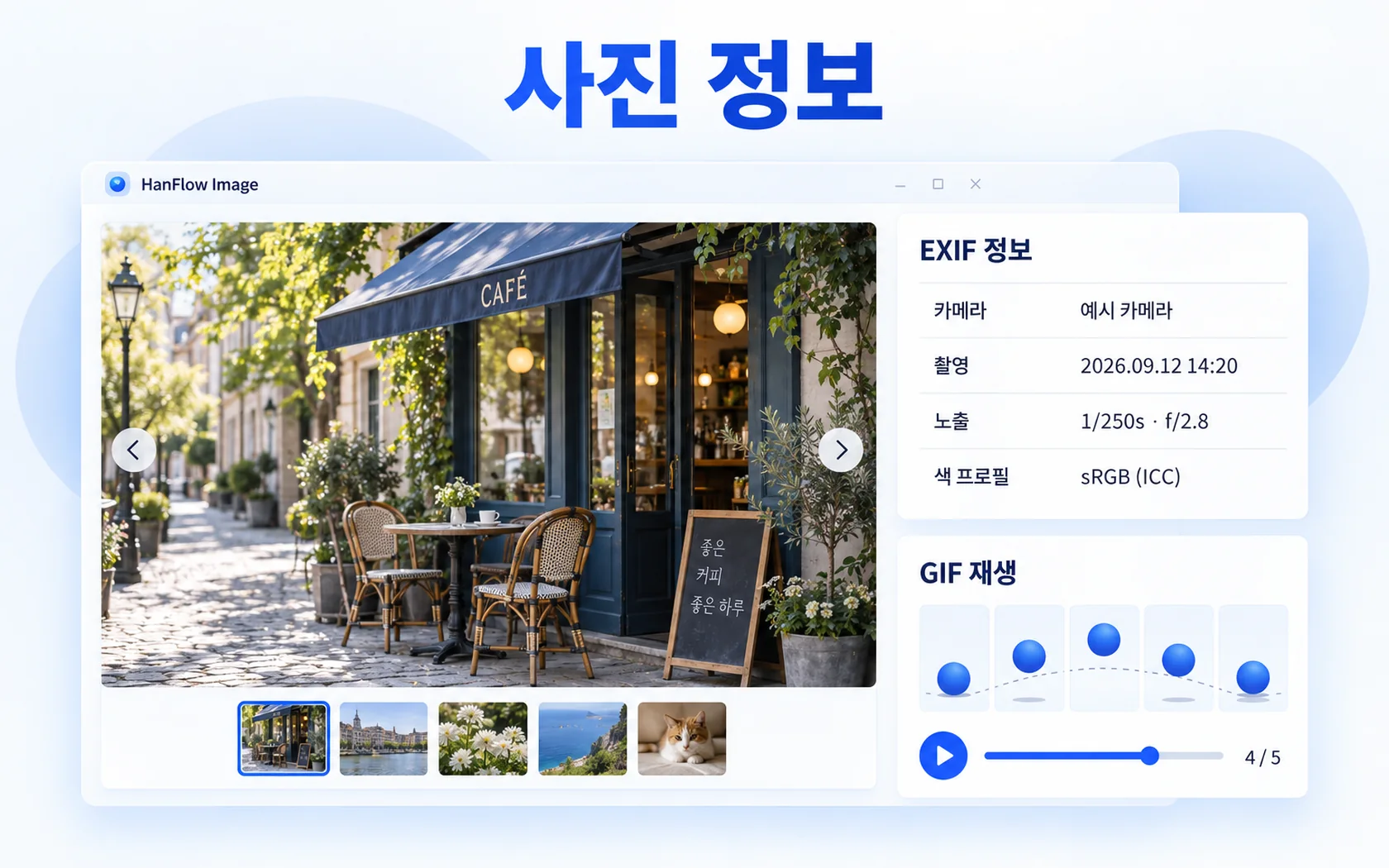
빠르게 보기 — I 키
- HanFlow Image 에서 사진을 엽니다. 창에 끌어다 놓거나 파일 → 열기…(Ctrl+O)를 누릅니다.
- I 키를 누릅니다. 촬영정보 창이 뜹니다.
- 맨 위에 파일 이름, 가로×세로 픽셀 수, 파일 크기가 나옵니다.
- 아래쪽에 찍은 때, 만든 곳, 기계, 렌즈, 셔터, 조리개, 감도(ISO), 초점거리, 만든 프로그램, 찍은 자리(위도·경도)가 줄로 나열됩니다. 사진에 기록된 항목만 나옵니다.
메뉴로 여는 길은 메타데이터 → 촬영정보(EXIF) 보기입니다. 사진을 열지 않은 상태에서 누르면 먼저 사진을 여십시오.라는 안내가 뜹니다.
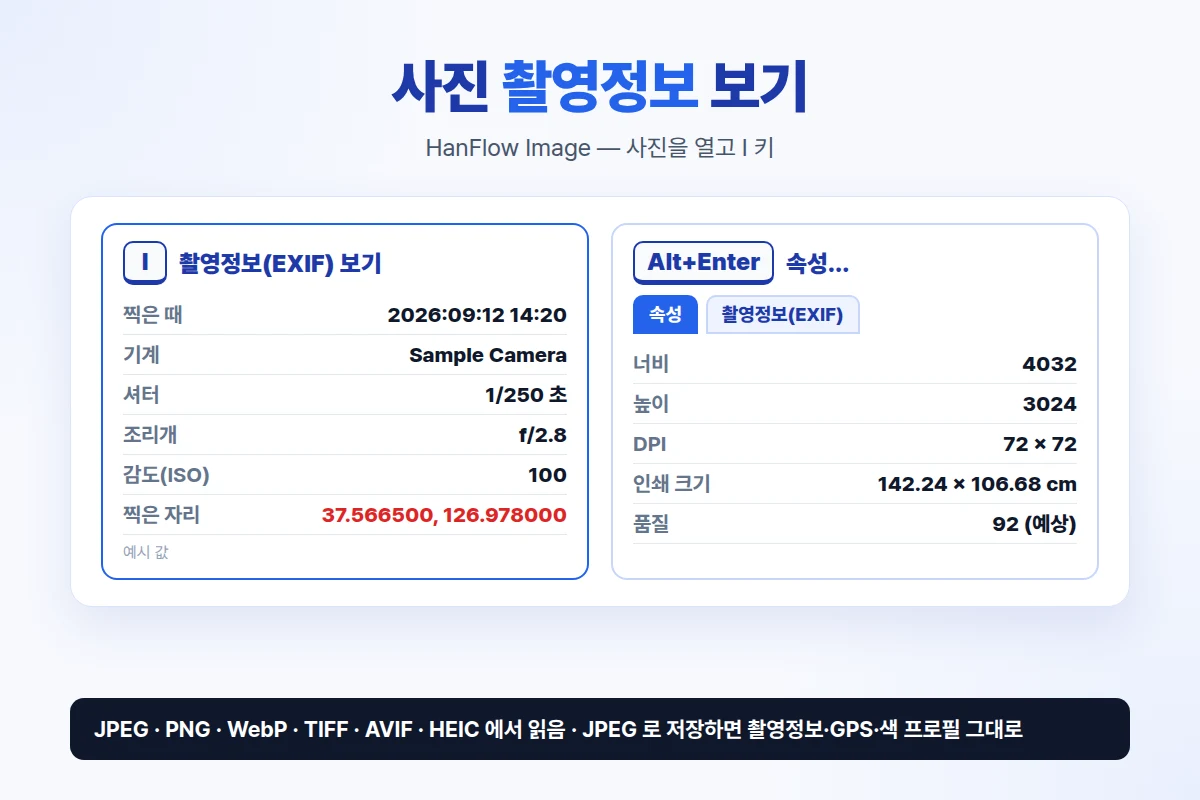
자세히 보기 — 속성…(Alt+Enter)
Alt+Enter를 누르거나, 메타데이터·파일 메뉴의 속성…, 우클릭 메뉴, 도구 막대의 속성 단추를 누르면 두 갈래(탭)로 된 속성 창이 열립니다. 썸네일 목록에서 사진을 골라 속성을 열 수도 있습니다.
속성 갈래
파일 이름, 경로, 형식 설명, 파일 크기(MiB와 바이트), 만든 날짜·수정 날짜·접근 날짜가 표시됩니다. 이미지 정보로는 형식, 가로·세로, 크기(메가픽셀), 비트 깊이, 색 모델(RGB, RGB + 투명도, 회색 등), DPI, 인쇄 크기(cm·인치 — DPI 가 없으면 «안 적혀 있음»), EXIF 방향이 나옵니다.
JPEG 파일이면 압축 방식(Baseline 또는 Progressive), 색 줄이기(Chroma subsampling), 품질이 추가로 표시됩니다. 품질 값은 파일에 적힌 수치가 아니라 되짚어 계산한 예상값입니다.
촬영정보(EXIF) 갈래
만든 곳, 기종, 렌즈, 만든 프로그램, 찍은 때, 노출, 조리개, 감도(ISO), 초점거리, 위치(위도·경도)가 정리되어 나옵니다.
촬영정보 항목 뜻
- 찍은 때 — 사진에 기록된 촬영 날짜와 시각입니다.
- 만든 곳 / 기종 — 카메라 제조사와 모델 이름입니다.
- 렌즈 — 촬영에 쓴 렌즈 이름입니다.
- 셔터(노출) — 셔터가 열려 있던 시간입니다. 예: 1/250 초.
- 조리개 — 렌즈가 빛을 받아들이는 크기입니다. 예: f/2.8.
- 감도(ISO) — 빛에 대한 센서 민감도입니다.
- 초점거리 — 렌즈의 초점거리입니다. 예: 35 mm.
- 만든 프로그램 — 사진을 저장하거나 처리한 소프트웨어 이름입니다.
- 찍은 자리 — GPS 좌표(위도, 경도)입니다. 예: 37.566500, 126.978000.
사진을 보내기 전 위치 확인
스마트폰으로 찍은 사진에는 GPS 좌표가 들어 있을 수 있습니다. I 키를 눌러 찍은 자리 줄이 있는지 확인하십시오. 좌표가 기록돼 있으면 위도와 경도가 그대로 표시됩니다.
HanFlow Image 는 촬영정보를 읽어서 보여 줍니다. 촬영정보를 지우거나 고치는 기능은 없습니다.
촬영정보를 읽을 수 있는 형식
JPEG, PNG, WebP, TIFF, AVIF, HEIC 파일에서 촬영정보를 읽습니다. HEIC 파일은 윈도우에 사진 확장 기능이 설치돼 있을 때 열 수 있습니다.
방향 태그가 있는 사진은 찍힌 방향대로 바로 세워서 보여 줍니다. 방향을 다시 맞추려면 이미지 → 돌리기·뒤집기 → EXIF 방향대로 다시 세우기를 누르십시오.
고친 뒤 저장할 때 촬영정보
밝기를 바꾸거나 잘라낸 뒤 JPEG 로 저장하면 촬영정보, GPS, 색 프로필이 함께 옮겨집니다. 촬영정보를 담을 수 없는 형식(예: PNG)으로 저장하면 촬영정보를 담지 못한다고 알려 줍니다. AVIF 원본 안의 촬영정보는 아직 옮기지 못하며, 이때도 알려 줍니다.
자주 묻는 질문
촬영정보가 안 보여요
대개 사진에 촬영정보가 없는 경우입니다. 화면 캡처나 여러 프로그램에서 고쳐 내보낸 사진에는 촬영정보가 없는 경우가 많습니다. HanFlow Image 는 촬영정보가 없으면 없다고 알려 줍니다.
찍은 장소를 볼 수 있나요?
사진에 GPS 좌표가 기록돼 있으면 찍은 자리 항목에 위도와 경도가 표시됩니다.
체험이 끝나도 촬영정보를 볼 수 있나요?
30일 체험이 끝나도 사진을 열고 보는 기능은 계속 쓸 수 있습니다. 촬영정보 보기도 보기 기능에 해당하므로 그대로 됩니다. 저장과 내보내기만 라이선스가 필요합니다.
촬영정보를 고치거나 지울 수 있나요?
HanFlow Image 에는 촬영정보를 고치거나 지우는 기능이 없습니다. 촬영정보를 읽어서 보여 주고, JPEG 로 저장할 때 옮겨 줍니다(AVIF 원본 안의 촬영정보는 제외).