
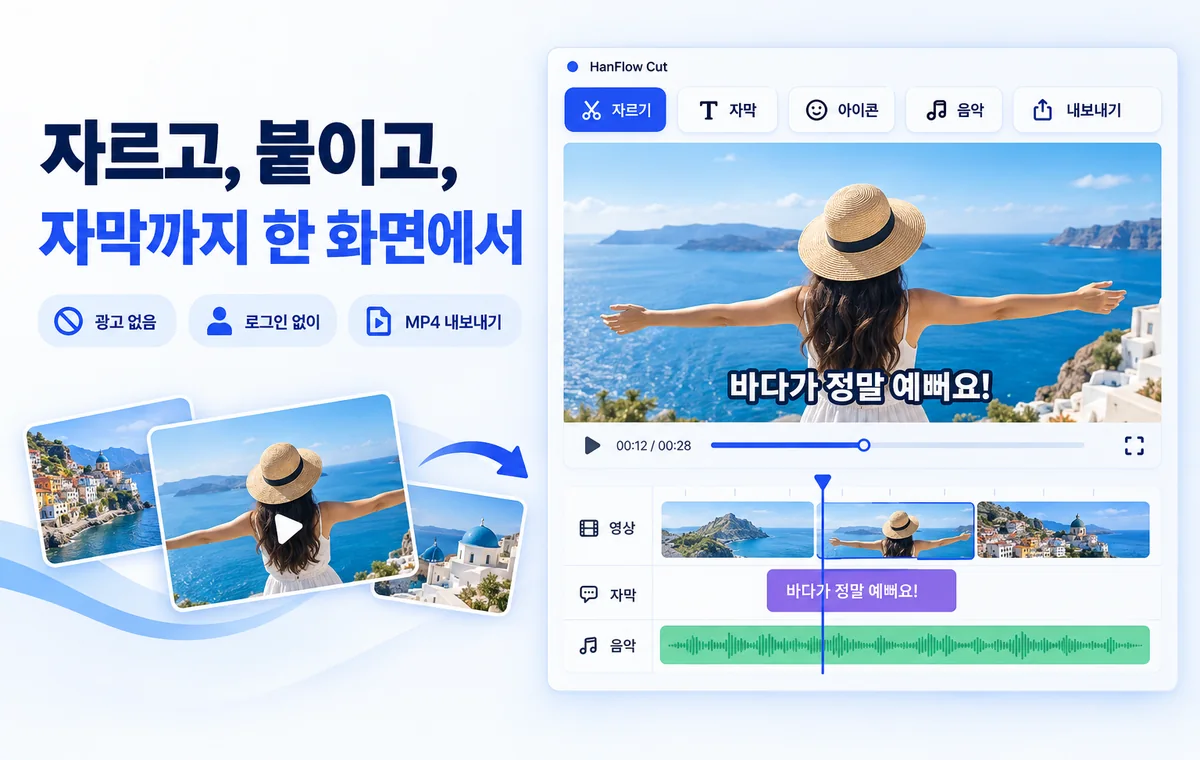
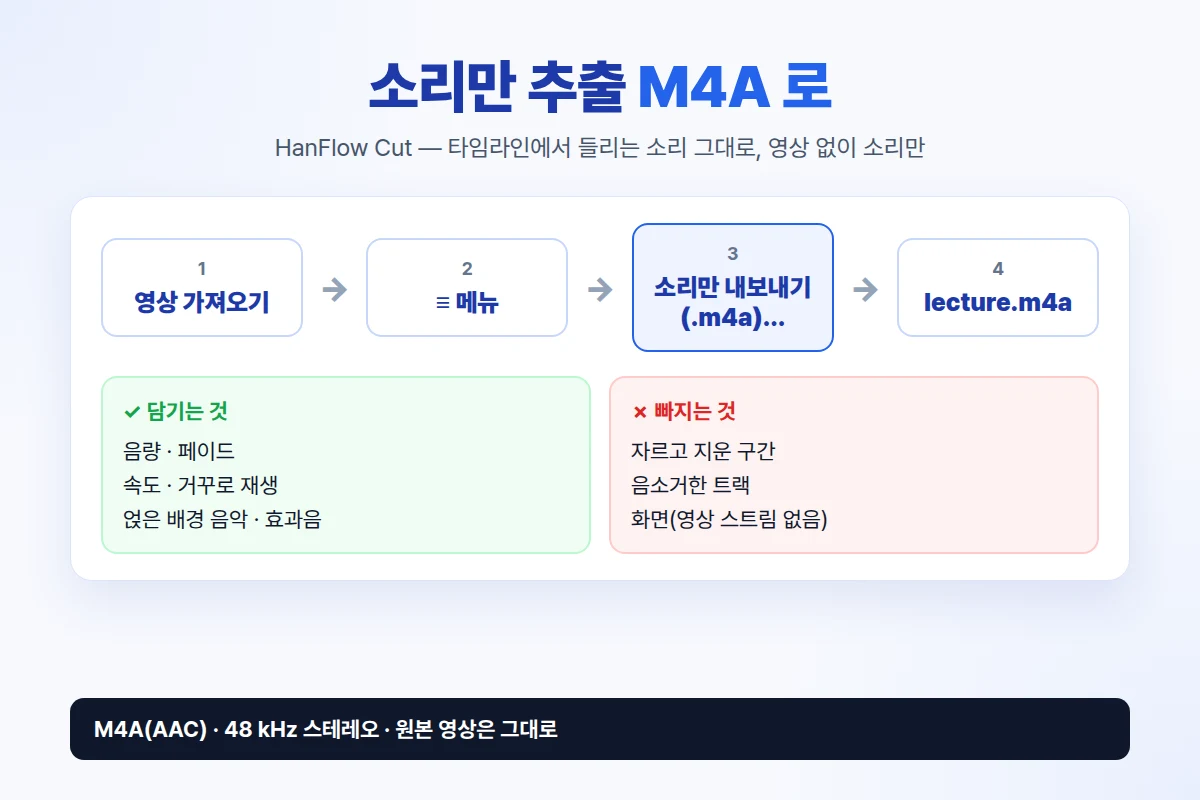
동영상에서 소리만 따로 저장하고 싶을 때가 있습니다. HanFlow Cut에서 ≡ 메뉴 → 소리만 내보내기(.m4a)…를 누르면 영상 없이 소리만 든 M4A(AAC) 파일이 만들어집니다.
따라 하기
- 영상 파일을 HanFlow Cut에 가져와 타임라인에 올립니다. 창에 끌어다 놓거나 가져오기를 누르면 됩니다. mp4·mov·m4v·avi·mkv·webm·wmv 를 열 수 있습니다.
- 위쪽 ≡ 메뉴를 누릅니다.
- 소리만 내보내기(.m4a)…를 누릅니다. 타임라인에 클립이 없으면 이 항목은 회색으로 비활성화됩니다.
- 저장 창이 열립니다. 파일 이름과 폴더를 정합니다. 기본 이름은 가져온 첫 파일 이름에 .m4a가 붙은 것입니다(예: lecture.mp4 → lecture.m4a). 같은 이름이 이미 있으면 덮어쓸지 묻습니다.
- 저장을 누르면 추출이 시작되고, 끝나면 소리를 뽑았습니다. 알림이 뜹니다.
파일에 무엇이 담기나
뽑히는 소리는 타임라인에서 재생할 때 들리는 소리와 같습니다. 영상 내보내기와 같은 믹서를 쓰기 때문입니다.
- 자르거나 나눈 뒤 지운 구간은 빠집니다. 클립의 시작점부터 끝점까지만 들어갑니다.
- 클립에 설정한 음량, 페이드 인/아웃, 속도 변경, 거꾸로 재생이 그대로 반영됩니다.
- 오디오 탭에서 얹은 배경 음악이나 효과음, 겹치기(오버레이) 트랙의 소리도 함께 섞입니다.
- 음소거한 트랙은 빠집니다. 프리즈(정지 화면) 조각은 소리를 내지 않습니다.
저장 형식은 M4A(AAC) 48 kHz 스테레오 하나뿐입니다.
일부 구간만 뽑기
영상 전체가 아니라 특정 구간의 소리만 필요할 때가 있습니다. 그럴 때는 먼저 타임라인에서 필요 없는 부분을 잘라 냅니다.
- 재생헤드를 자르고 싶은 지점으로 옮깁니다.
- Ctrl+B를 눌러 클립을 나눕니다.
- 필요 없는 조각을 골라 Delete로 지웁니다.
- 실수했다면 Ctrl+Z로 되돌립니다.
- 원하는 구간만 남았으면 ≡ 메뉴 → 소리만 내보내기(.m4a)…로 저장합니다.
이럴 때 씁니다
- 강의·회의 녹화를 소리로 듣기 — 화면을 볼 필요 없는 녹화를 소리만 든 M4A 파일로 저장해 둘 수 있습니다.
- 내가 촬영한 영상의 노래 보관 — 직접 찍은 공연이나 연주 영상에서 소리만 따로 저장할 수 있습니다.
- 받아쓰기용 음성 준비 — 영상의 음성을 별도 M4A 파일로 저장해, M4A 를 받는 받아쓰기 작업에 쓸 수 있습니다.
자주 묻는 질문
MP3로 저장되나요?
아닙니다. 저장 형식은 M4A(AAC) 48 kHz 스테레오 하나뿐입니다. MP3나 WAV 선택지는 없습니다.
원본 영상이 바뀌나요?
아닙니다. HanFlow Cut은 원본 파일을 직접 수정하지 않습니다. 내보내기를 하면 새 파일이 만들어지고 원본은 그대로 남습니다.
소리가 없는 영상이면 어떻게 되나요?
소재에 소리가 없으면 이 프로젝트에는 뽑을 소리가 없습니다(소재에 소리가 없습니다).라는 안내가 뜨고, 빈 파일을 만들지 않습니다.
목소리와 음악을 따로 뽑을 수 있나요?
아닙니다. 목소리와 배경 음악을 분리하는 기능은 없습니다. 타임라인에서 들리는 소리가 그대로 하나의 파일로 섞여 나옵니다.
소리만 내보내기는 30일 체험 기간에 제한 없이 쓸 수 있습니다. 체험이 끝나면 라이선스가 있어야 사용할 수 있습니다.