
Windows 음량을 최대로 올려도 소리가 작은 동영상이 있습니다. HanFlow Player는 음량을 100%에서 400%까지 올릴 수 있습니다. 파일 자체를 건드리지 않고 재생할 때만 소리를 증폭하므로, 조용한 강의 녹화나 통화 녹음을 바로 크게 들을 수 있습니다.
100%인데도 소리가 작은 까닭
동영상이나 음악 파일은 녹음 환경에 따라 소리 크기가 제각각입니다. 회의실 구석에 놓은 노트북으로 녹화한 강의, 멀리서 찍은 영상, 통화를 저장한 파일은 원래 들어 있는 소리 자체가 작습니다. Windows 시스템 음량과 재생기 음량을 모두 100%로 올려도 파일에 담긴 소리보다 크게 나올 수는 없습니다.
이때 필요한 것이 음량 부스트입니다. 프로그램 안에서 소리 신호를 증폭해 시스템 음량 100% 상태에서도 더 크게 내보냅니다.
따라 하기
- 파일 열기 — HanFlow Player에서 동영상이나 음악 파일을 엽니다. MP4, MKV, WebM, AVI, MOV, WMV 같은 영상과 MP3, M4A, AAC, FLAC, WAV, OGG, Opus 같은 음성을 PC에 깔린 코덱으로 재생합니다.
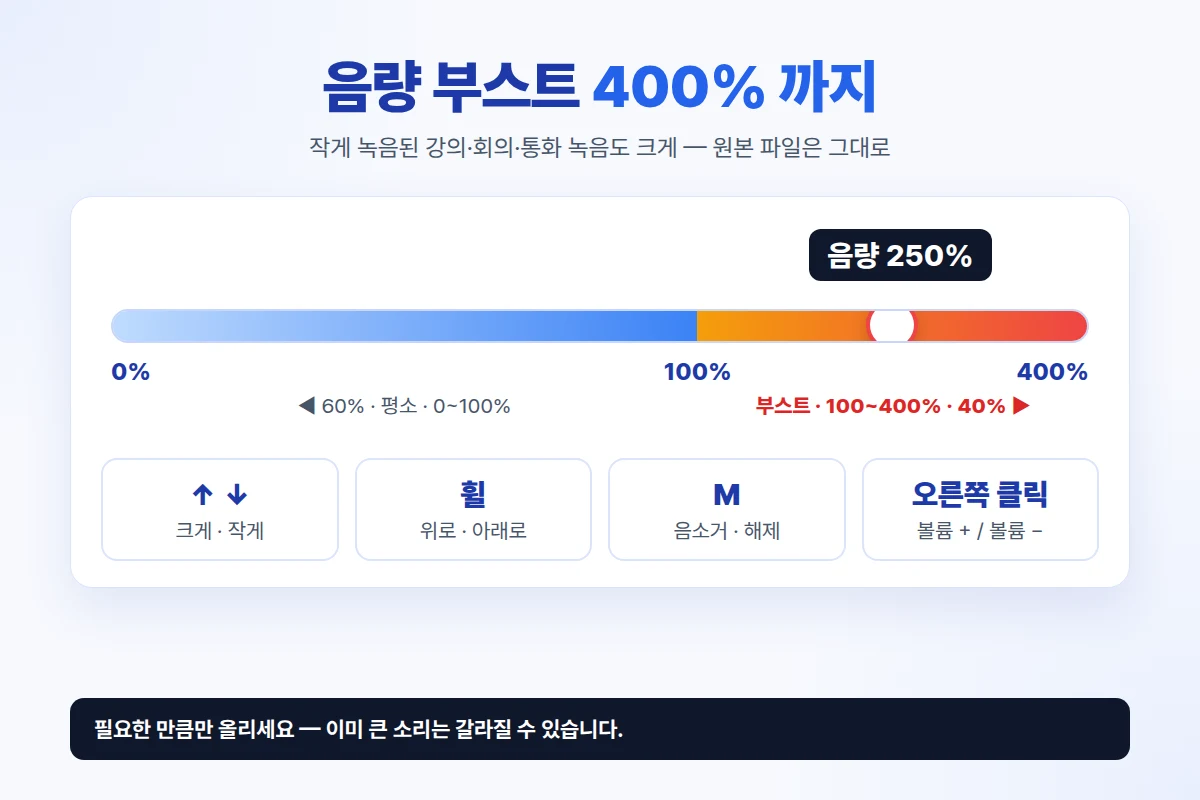
- 음량 올리기 — 아래 막대 오른쪽의 음량 막대를 100% 너머 오른쪽 구간으로 끌거나, 키보드 ↑을 누르거나, 마우스 휠을 위로 굴립니다. 오른쪽 클릭 메뉴에서 «볼륨 + ↑»을 눌러도 됩니다.
- 화면 확인 — 음량을 바꾸면 화면에 «음량 250%»처럼 지금 값이 잠깐 뜹니다. 원하는 크기가 되면 멈추면 됩니다.
소리를 끄거나 다시 켤 때는 M을 누르거나 막대 옆 스피커 그림을 누릅니다.
음량 막대 읽는 법
음량 막대는 두 구간으로 나뉩니다. 왼쪽 60% 구간이 0~100%(평소 음량)이고, 오른쪽 40% 구간이 100~400%(부스트)입니다. 100% 눈금 근처에서는 정확히 100%로 딱 맞춰 멈춥니다. 일반 음량과 부스트 영역이 한눈에 구분되도록 설계된 것입니다.
알아 두면 좋은 점
필요한 만큼만 올리십시오. 이미 큰 소리가 섞인 파일을 400%까지 올리면, 큰 부분이 최대치에서 잘려 갈라지게 들릴 수 있습니다. 조용한 구간이 편히 들리는 지점까지만 올리는 것이 낫습니다.
원본 파일은 바뀌지 않습니다. 증폭은 재생할 때만 적용됩니다. 파일을 다른 프로그램으로 열면 원래 소리 그대로입니다.
음악도 같은 방법입니다. 동영상과 음악이 같은 앱이므로, MP3나 FLAC 같은 음악 파일도 똑같이 음량 부스트를 쓸 수 있습니다.
체험 뒤 남는 것
설치하면 30일 동안 모든 기능을 쓸 수 있습니다. 결제 수단 등록이 없고, 광고도 없고, 로그인도 필요 없습니다. 30일이 지나면 파일 열기, 1배속 재생, 100%까지의 음량 조절, 구간 반복은 그대로 쓸 수 있습니다. 100%를 넘는 음량 부스트, 배속, 재생목록 저장은 이용권이 필요합니다. 체험 뒤 100%를 넘겨 보려 하면 100%에서 멈추고 안내가 뜨므로, 체험 기간에 충분히 써 보고 결정하면 됩니다.
자주 묻는 질문
시스템 음량을 건드리나요?
아닙니다. HanFlow Player는 파일의 소리를 프로그램 안에서 증폭합니다. Windows 시스템 음량은 바뀌지 않습니다.
웹 브라우저 소리도 커지나요?
아닙니다. 음량 부스트는 HanFlow Player가 재생하는 동영상·음악 파일에만 적용됩니다. 브라우저 탭이나 다른 프로그램의 소리는 그대로입니다.
400%까지 올리면 소리가 깨지지 않나요?
원래 소리가 작은 파일은 상당히 올려도 괜찮습니다. 다만 이미 큰 부분이 섞여 있으면 최대치에서 잘려 갈라지는 소리가 날 수 있습니다. 필요한 만큼만 올리는 것이 좋습니다.
소리를 빨리 끄는 방법이 있나요?
M을 누르면 바로 소리가 꺼집니다. 다시 M을 누르면 이전 음량으로 돌아옵니다. 오른쪽 클릭 메뉴의 «음소거 M»을 눌러도 같습니다.
조용한 강의, 작게 녹음된 회의, 소리가 빠진 듯한 영상. 음량 막대를 오른쪽으로 좀 더 끌면 됩니다.