
촬영한 영상에 바람 소리가 그대로 담겨 있거나, 저작권 있는 배경 음악이 깔려 있거나, 아예 다른 음악을 입히고 싶을 때가 있습니다. HanFlow Cut 에서는 영상의 소리를 없애는 방법이 세 가지입니다 — 클립을 음소거하거나, 소리를 분리해서 지우거나, 내보낼 때 소리를 빼거나. 상황에 맞는 쪽을 고르면 됩니다.

영상에서 소리를 없애는 세 가지 방법
방법 1 — 클립을 음소거한다
가장 빠른 방법입니다. 클립의 소리를 꺼 두기만 하면 되니까요.
- 영상을 HanFlow Cut 에 가져와 타임라인에 올립니다(끌어다 놓아도 됩니다).
- 타임라인에서 영상 클립을 오른쪽 단추로 누릅니다.
- 메뉴에서 소리 끄기(음소거)를 누릅니다. 다시 소리가 필요하면 같은 메뉴에서 소리 켜기를 누르면 됩니다.
- ≡ 메뉴 → 내보내기…로 MP4 를 저장합니다.
방법 2 — 소리를 분리한 뒤 지운다
소리의 일부 구간만 없애고 싶을 때 쓰는 방법입니다.
- 타임라인에서 영상 클립을 오른쪽 단추로 누르고 소리 분리(따로 트랙으로)를 누릅니다. 소리가 아래쪽 소리 트랙으로 빠져나옵니다.
- 소리를 통째로 없애려면 — 분리된 소리 트랙 쪽을 골라 Delete 로 지웁니다.
- 일부 구간만 없애려면 — 재생헤드를 옮긴 뒤 Ctrl+B 로 소리를 분할하고, 필요 없는 조각만 골라 지웁니다.
- ≡ 메뉴 → 내보내기…로 저장합니다.
방법 3 — 내보낼 때 소리를 뺀다
타임라인은 건드리지 않고 결과물에서만 소리를 없애는 방법입니다.
- ≡ 메뉴 → 내보내기…를 엽니다.
- 내보내기 창의 소리 칸을 없음으로 바꿉니다.
- 내보내기를 누르면 소리 없는 MP4 가 만들어집니다.
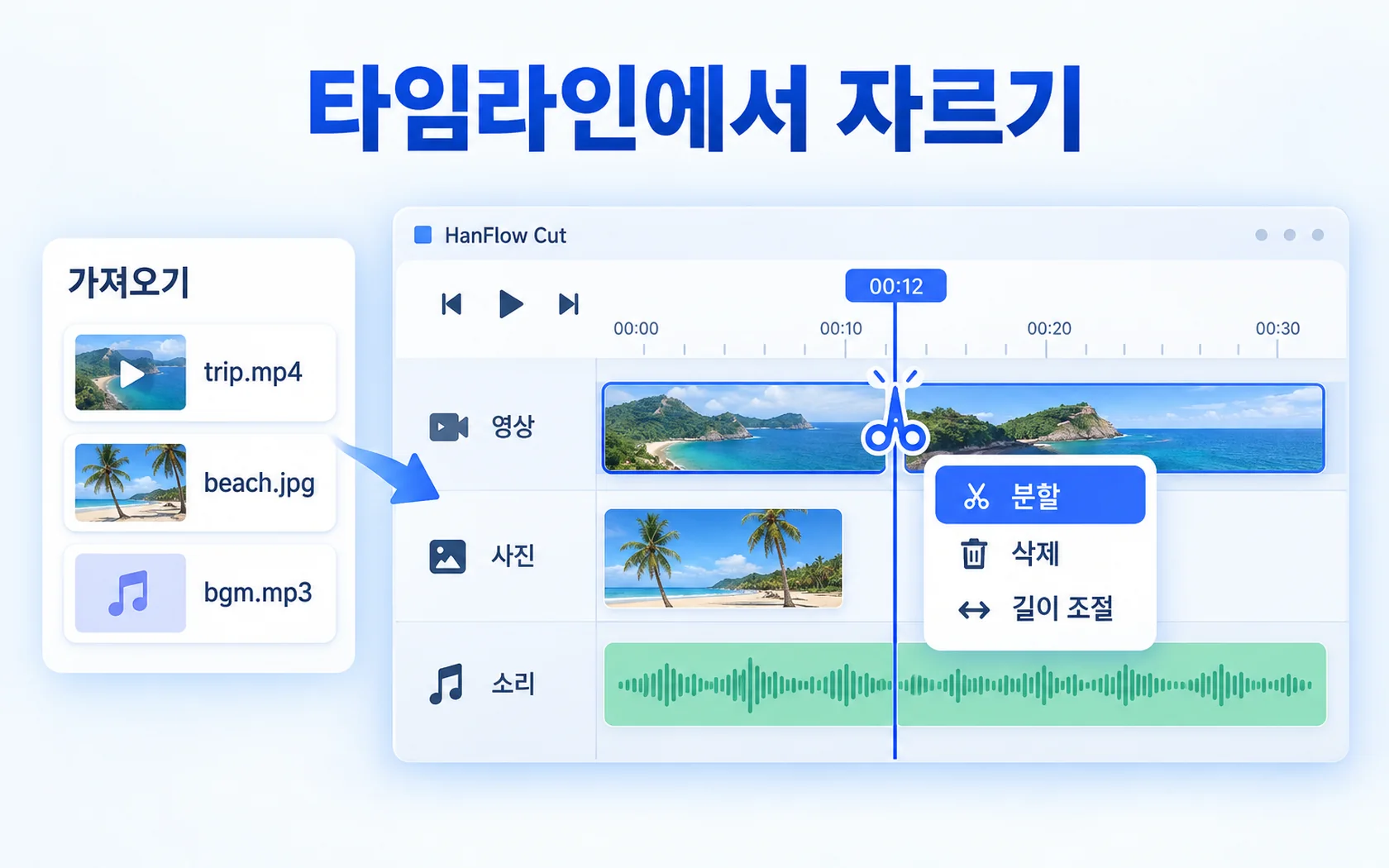
영상은 버리고 소리만 뽑기
반대로, 영상은 필요 없고 소리만 따로 갖고 싶을 때도 있습니다. ≡ 메뉴 → 소리만 내보내기(.m4a)…를 누르면 소리가 M4A 파일로 저장됩니다. 완료되면 소리를 뽑았습니다.가 뜹니다.
소리를 빼고 새 음악 넣기
위 방법으로 원래 소리를 없앤 뒤, 다른 음악을 얹을 수 있습니다. 오디오 탭을 열고 배경 음악이나 효과음을 가져온 다음 + 를 눌러 소리 트랙에 올리면 됩니다. 클립을 고르면 오른쪽 패널에서 음량을 조절할 수 있습니다.
자주 묻는 질문
원본 파일이 바뀌나요?
아닙니다. HanFlow Cut 은 원본을 직접 수정하지 않습니다. 내보내기를 해야 새 파일이 만들어지고, 원본은 그대로 남습니다.
목소리만 지우고 배경 음악은 남길 수 있나요?
HanFlow Cut 에는 목소리와 배경 음악을 분리하는 기능이 없습니다. 대신 클립을 음소거하거나, 소리를 분리한 뒤 원하는 구간만 분할해서 지우거나, 오른쪽 패널의 음량을 낮추는 방법을 쓸 수 있습니다.
어떤 형식을 지원하나요?
가져올 수 있는 영상 형식은 MP4·MOV·M4V·AVI·MKV·WebM·WMV 입니다. 내보내기는 MP4(H.264 영상 · AAC 소리)와 M4A(소리만) 입니다.