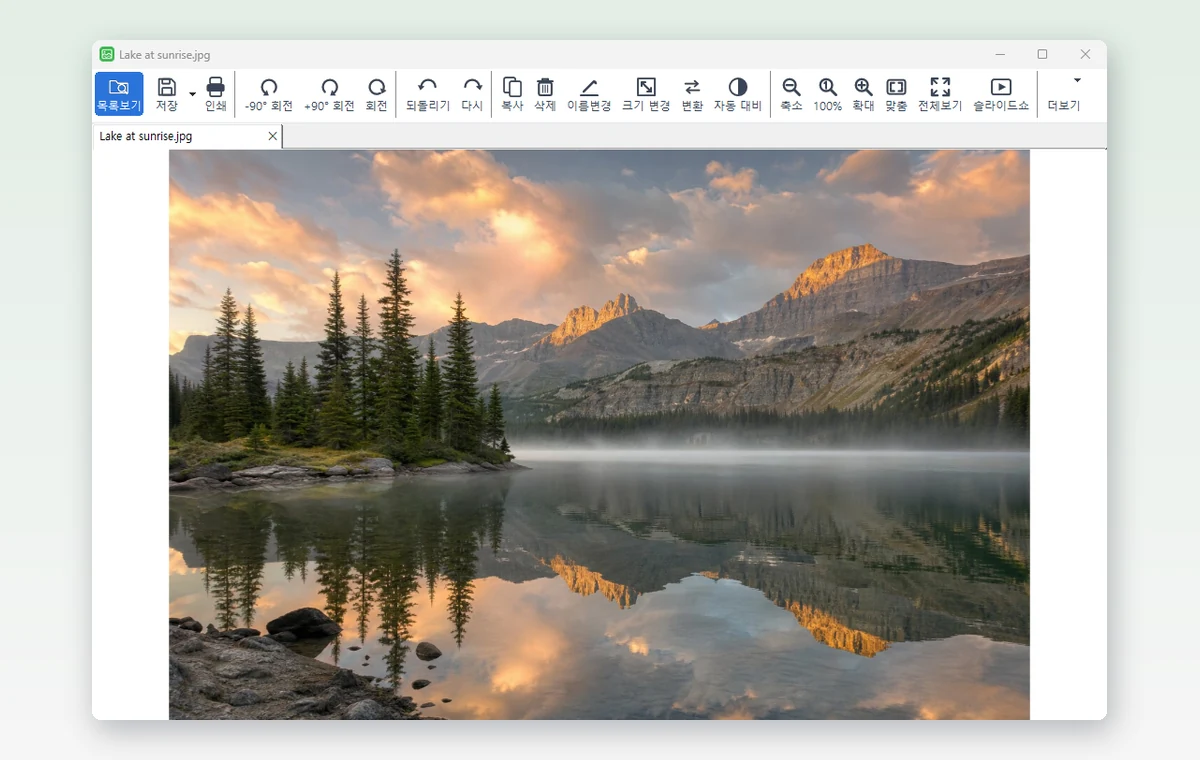
사진 수십 장을 메일에 붙이거나 웹에 올리려는데, 한 장씩 크기를 줄이고 있다면 시간이 아깝습니다. HanFlow Image에서 폴더를 열고 F3(일괄편집)을 누르세요. 이미지 크기변경 방법을 고르고, 저장 옵션을 정한 뒤 시작을 누르면 목록의 사진이 한꺼번에 줄어듭니다.
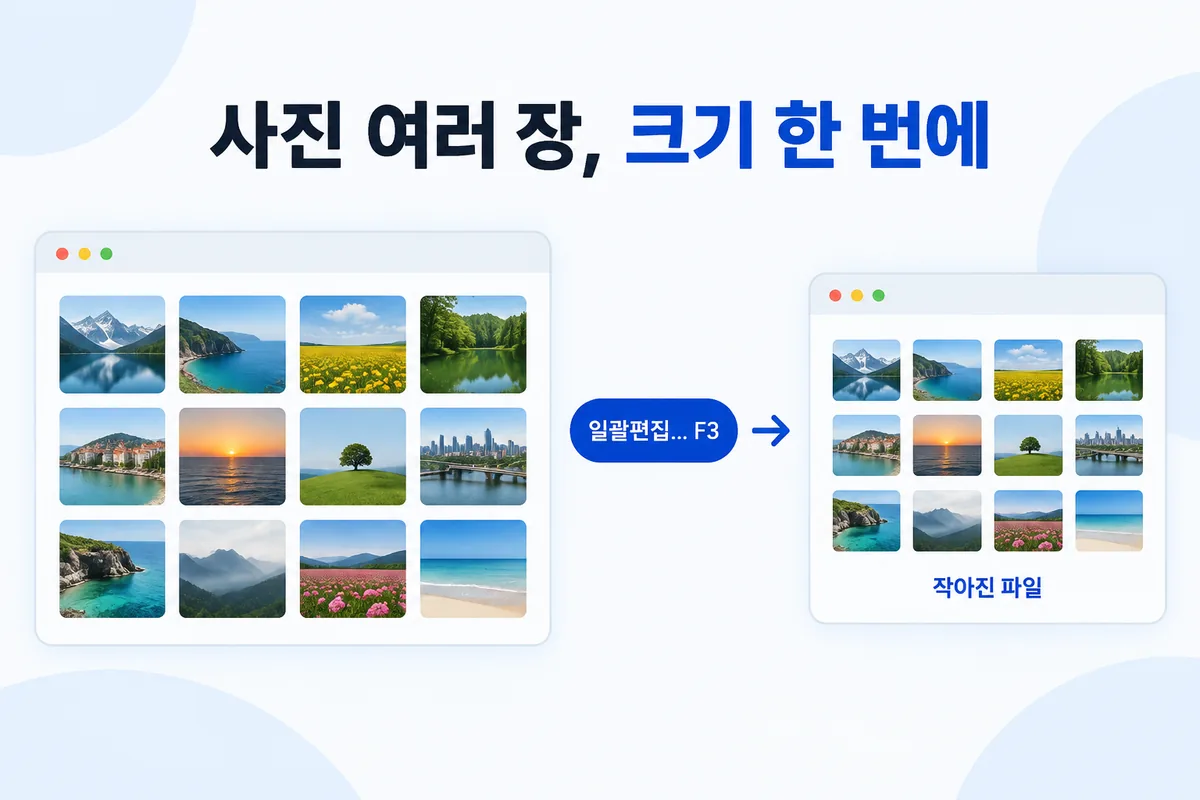
폴더를 열고 F3
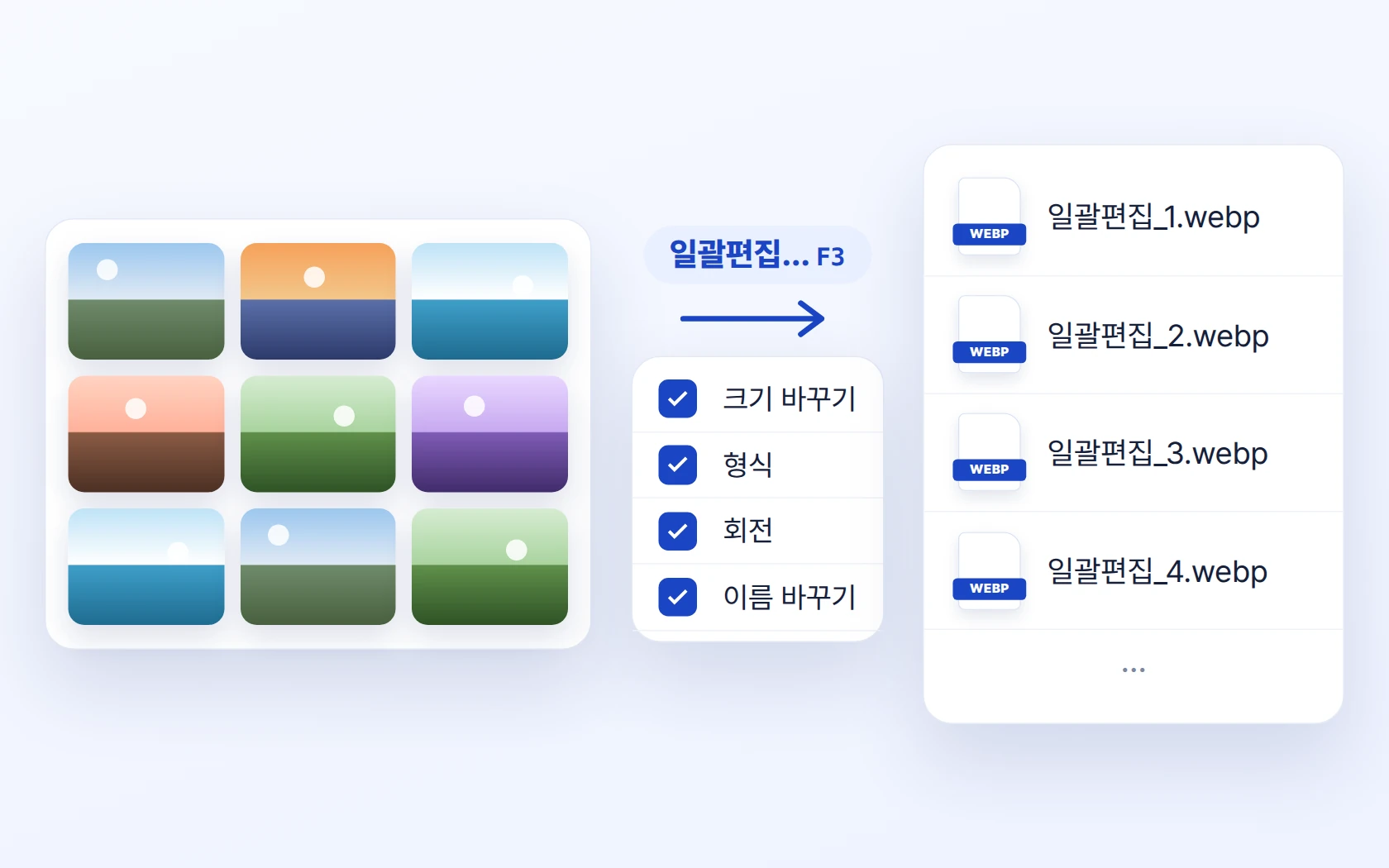
사진이 든 폴더를 열면 파일 목록이 만들어집니다. 메뉴에서 편집하기 → 일괄편집… F3을 누르면 마법사가 열립니다. 첫 화면에서 할 일을 고릅니다. 이미지 크기변경, 이미지 회전, 이름변경, 이미지의 포맷 변환/저장—네 가지를 원하는 대로 묶을 수 있습니다. 크기만 줄여도 되고, 이름까지 한 번에 바꿔도 됩니다.
체크한 항목마다 다음(N) >>을 눌러 세부 설정을 채운 뒤, 저장 옵션을 정하고 시작(S)을 누르면 목록 전체에 적용됩니다.
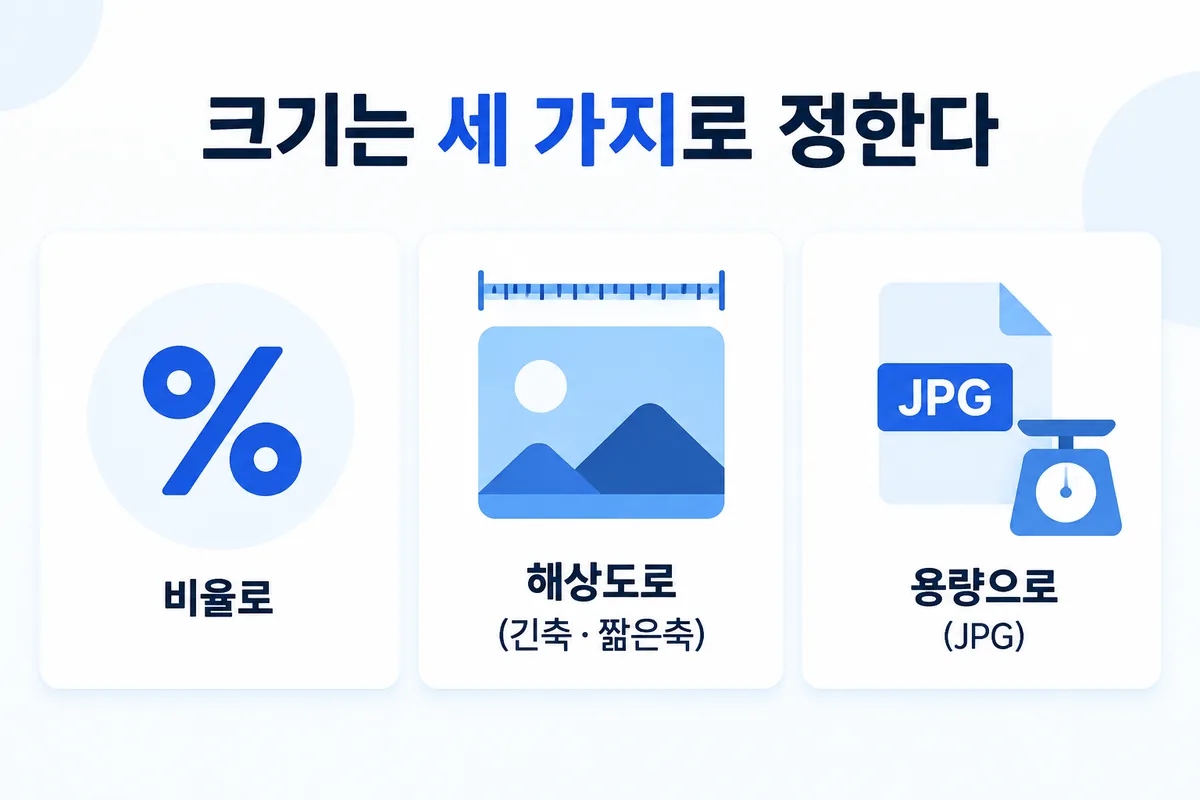
크기는 세 가지로 정합니다
비율로 조절하기는 원본 대비 퍼센트로 줄입니다. 50%로 설정하면 가로·세로가 절반이 됩니다. 간단하지만, 원본 크기가 제각각이면 결과도 제각각입니다.
해상도로 조절하기는 긴축 또는 짧은축을 픽셀로 지정합니다. 긴축을 원하는 픽셀 수로 맞추면 가로 사진이든 세로 사진이든 긴 쪽이 같은 길이로 통일됩니다. 비율은 자동으로 유지됩니다.
용량으로 조절하기(JPG)는 파일 하나의 크기를 목표 용량에 맞춥니다. 메일 첨부 제한이 있을 때 유용합니다.
메일이나 업로드용이라면 해상도나 용량 기준이 편하고, 인쇄용이라면 크기를 너무 많이 줄이지 않는 것이 좋습니다.
이름 바꾸기와 형식 변환도 같이
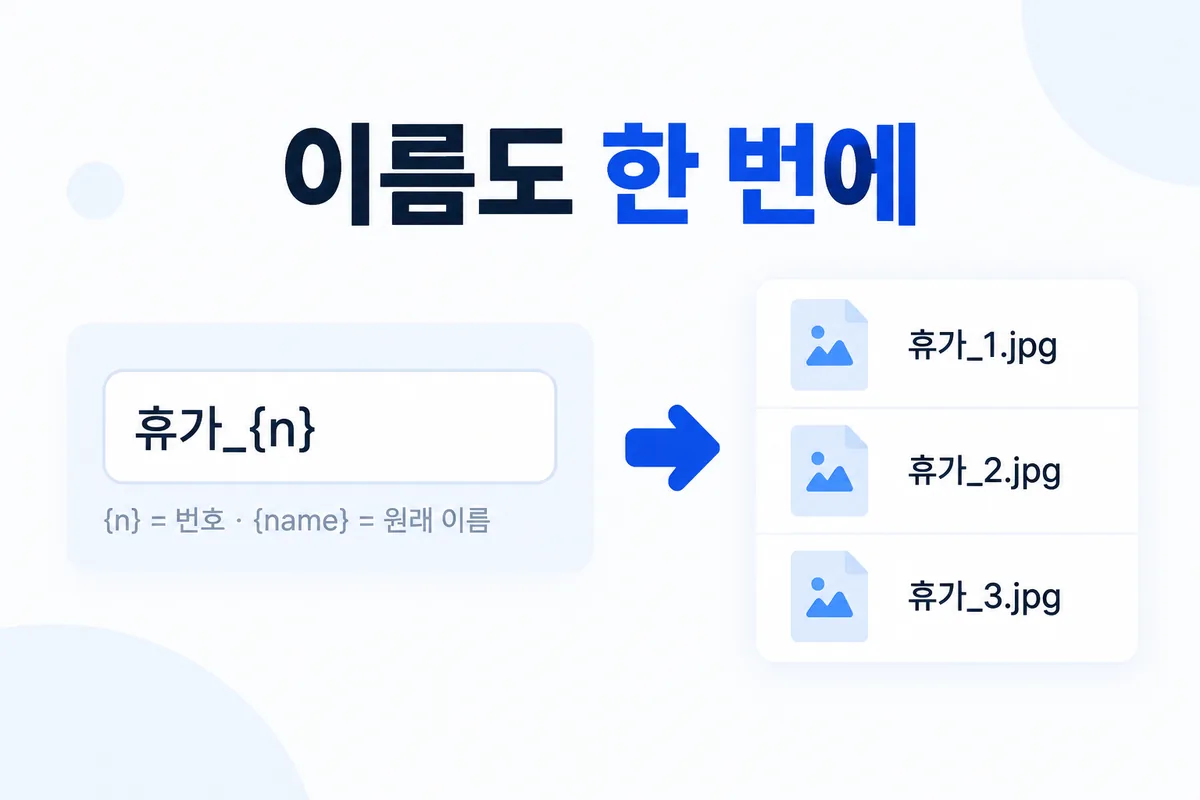
이름변경을 함께 체크하면 파일 이름도 일괄로 정리할 수 있습니다. {n}은 번호, {name}은 원래 파일 이름입니다. 예를 들어 휴가_{n}으로 정하면 휴가_1, 휴가_2, 휴가_3… 순서로 이름이 붙습니다.
포맷 변환/저장을 체크하면 저장 형식도 바꿀 수 있습니다. JPEG, PNG, BMP, TGA, WebP, TIFF, AVIF 가운데 골라 저장합니다.
결과를 어디에 둘지 고릅니다
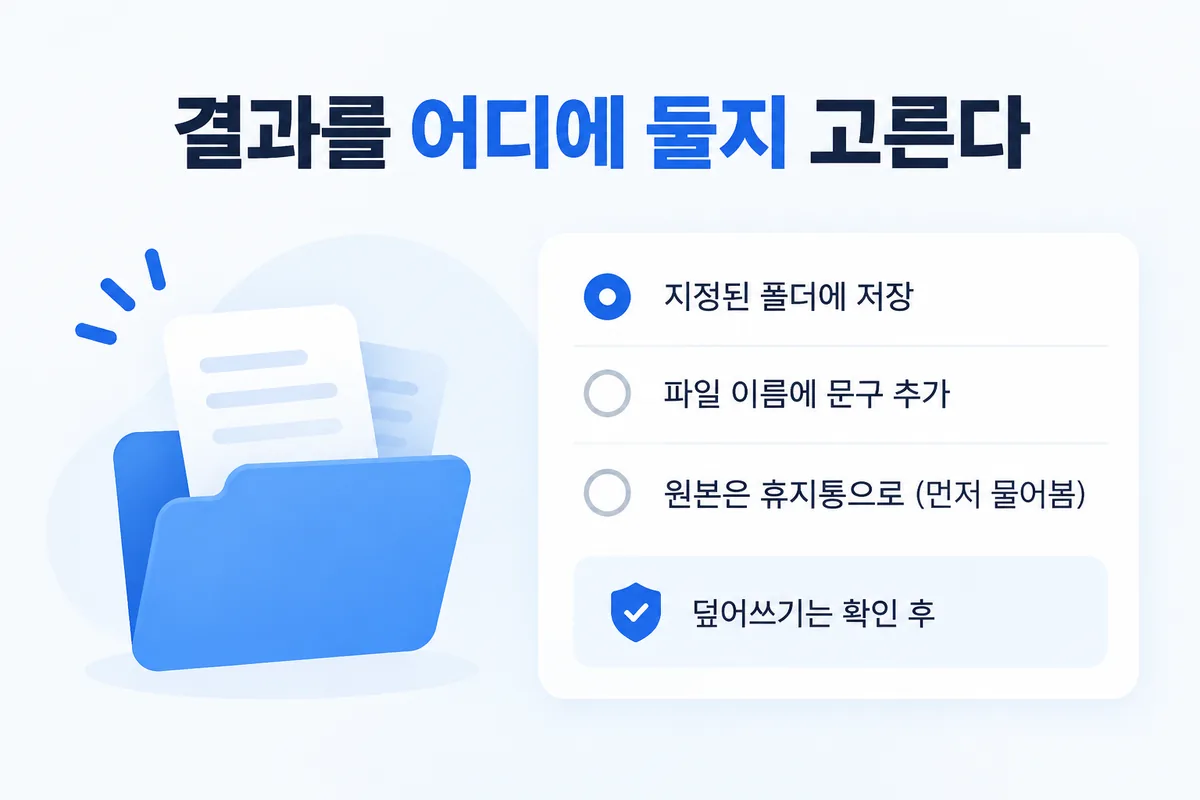
저장 옵션 화면에서 지정된 폴더에 저장을 선택하고 하위 폴더 이름을 정하면, 원본과 결과가 섞이지 않습니다. 저장할 파일 이름에 문구 추가 기능도 있어서 결과 파일 이름에 문구를 붙여 원본과 구별할 수 있습니다.
원본을 지우는 옵션도 있지만, 삭제 전에 확인을 묻고 휴지통으로 보냅니다. 다만 기존 파일을 덮어쓰는 경우에는 되돌릴 수 없으니 주의가 필요합니다. 변환 결과를 확인하기 전까지는 원본을 지우지 않는 편이 안전합니다.
정리하면
폴더를 열고 F3을 누르고, 할 일을 고르고, 저장 위치를 정하면 끝입니다. 크기 줄이기, 이름 바꾸기, 형식 변환을 한 번에 묶을 수 있어서 사진이 많을수록 시간을 아낄 수 있습니다. 건너뛰거나 실패한 파일이 있으면 일괄편집 결과 화면에 개수가 나옵니다.
HanFlow Image는 Windows(x64) 전용이며 30일 동안 모든 기능을 체험할 수 있습니다. 체험 기간이 지나면 보기는 그대로 되지만, 변환과 일괄편집은 이용권이 필요합니다. HEIC 파일은 Windows 확장이 설치되어 있을 때 열 수 있습니다.