
강의·인터뷰·브이로그처럼 말이 많은 영상은 자막이 있어야 소리를 끄고도 볼 수 있습니다. 하지만 말을 하나하나 받아 적는 일은 영상 길이보다 몇 배의 시간이 듭니다. HanFlow Cut 의 자동 자막은 영상 속 말소리를 받아 적어 타임라인에 자막으로 놓아 줍니다.
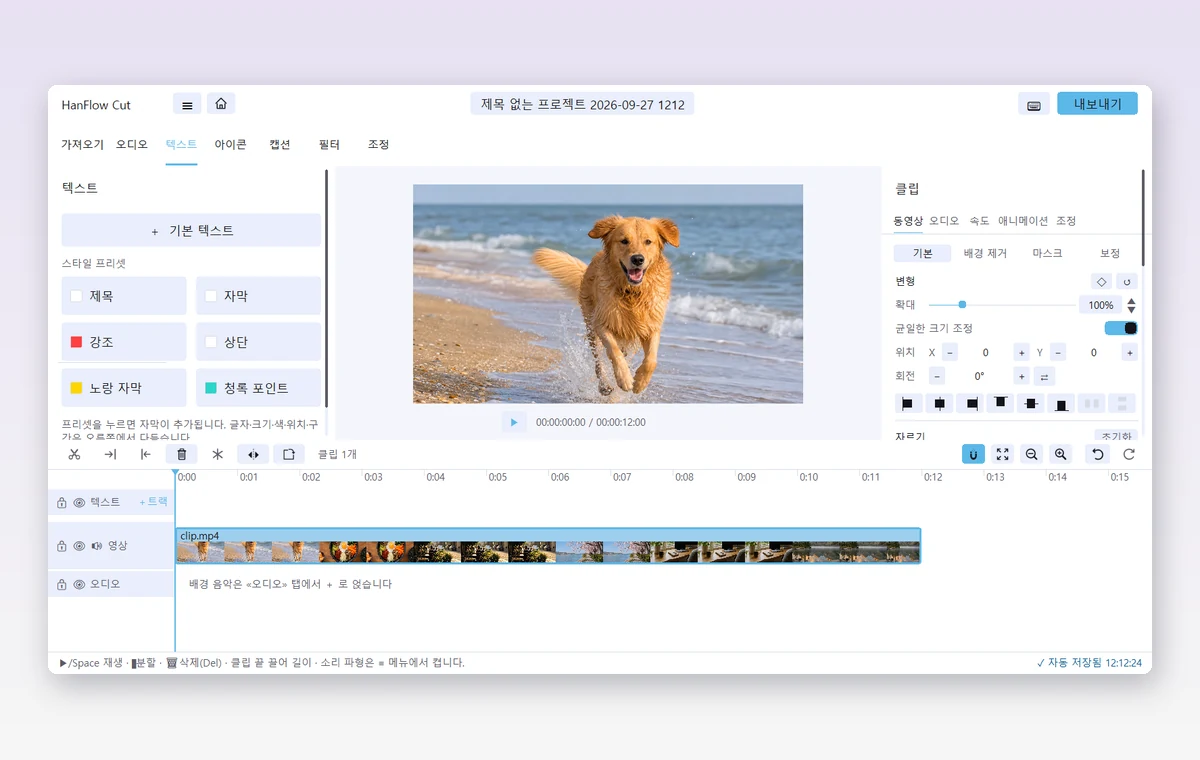
사용법
- HanFlow Cut 에서 영상을 가져와 타임라인에 놓습니다.
- 위쪽의 캡션 탭에서 자동 자막 만들기 단추를 누릅니다.
- 받아 적을 말(언어)을 고르고 시작합니다.
- 끝나면 문장마다 자막이 타임라인에 놓입니다.
처음 한 번은 받는 것이 있습니다
자동 자막을 처음 쓸 때, 받아쓰기 프로그램(whisper.cpp · 약 8MB)과 음성 모델 파일 하나를 PC 로 내려받습니다. 설치본에는 들어 있지 않아서, 필요한 분만 받도록 했습니다.
- 받기 전에 무엇을 받는지 보여 드리고, 받은 파일은 미리 정해 둔 검증값과 맞을 때만 설치합니다.
- 내 계정 폴더 안에 설치되므로 관리자 권한이 필요 없습니다.
- 받는 중에도 Esc 로 멈출 수 있습니다.
시간은 얼마나 걸리나요
받아쓰기는 내 PC 안에서 돕니다. 영상 길이와 PC 성능에 따라 몇 분에서 수십 분이 걸립니다. 도중에 Esc 를 누르면 멈춥니다.
받아 적은 뒤 다듬기
- 틀린 글자는 자막을 눌러 바로 고칩니다.
- 글꼴 크기·색·위치와 자막 스타일(제목·강조·노랑 자막 등)을 바꿉니다.
- 이미 만든 .srt 자막 파일이 있다면 그대로 가져올 수도 있습니다.
- 다 되면 MP4 로 내보내면 자막이 화면에 새겨진 영상이 나옵니다.