
웹페이지나 긴 문서를 통째로 남기고 싶을 때, 화면을 조금씩 내려 가며 여러 장 찍은 뒤 이어 붙이는 일은 번거롭습니다. 스크롤 캡쳐는 이 일을 프로그램이 대신합니다. 영역만 고르면 아래로 스스로 내려가며 찍고, 한 장의 긴 그림으로 붙여 줍니다.
사용법
- 캡쳐할 페이지를 열어 둡니다(맨 위에서 시작하면 좋습니다).
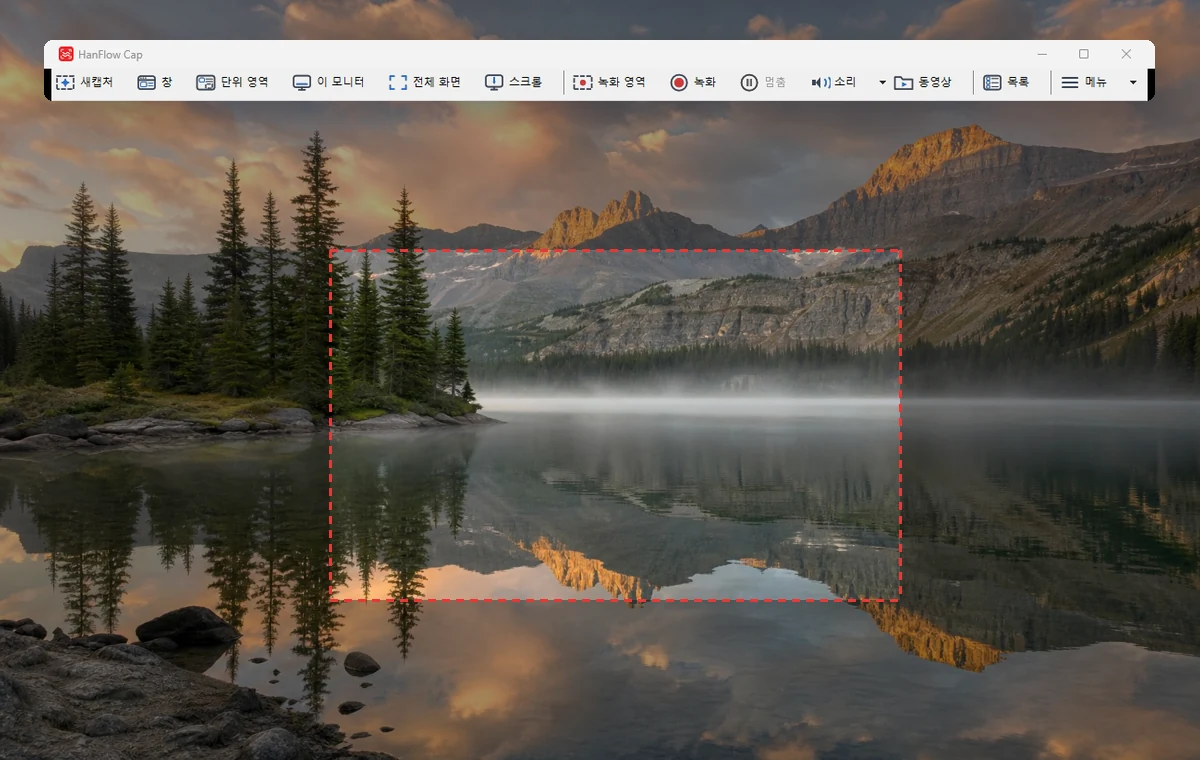
- HanFlow Cap 도구막대에서 스크롤을 누르거나 Ctrl+Shift+L 을 누릅니다.
- 찍을 영역을 끌어서 고릅니다. 고르는 순간 아래로 자동 스크롤하며 찍기 시작합니다.
- 끝까지 내려가면 저절로 멈춥니다. 중간에 멈추고 싶으면 Esc 를 누르세요.
다 붙은 그림은 편집 창에 바로 열립니다. 몇 장을 붙였고 크기가 얼마인지 상태 줄에 나옵니다.
찍은 뒤 바로 다듬기
- 펜·네모·화살표·글자로 중요한 곳을 표시합니다.
- 이름·전화번호처럼 가려야 할 곳은 모자이크로 가립니다.
- 필요 없는 부분은 자르기로 잘라 냅니다.
- PNG 나 JPG 로 저장하거나, 복사해서 메신저·문서에 바로 붙입니다.
알아 두면 좋은 점
- 한 번에 최대 200장, 60초까지 이어 붙입니다. 아주 긴 페이지는 나눠서 찍으세요.
- 페이지가 전혀 내려가지 않으면(같은 장면만 찍히면) 알려 드립니다. 그 창을 한 번 클릭한 뒤 다시 해 보세요.
- 스크롤할 때마다 내용이 바뀌는 페이지(움직이는 광고·동영상)는 이음매가 어긋날 수 있습니다.