
파일 이름을 치는 순간, 결과가 이미 나와 있습니다. HanFlow Finder에는 찾기 단추가 없습니다. 입력하는 글자마다 목록이 좁혀지고, 다 치기 전에 원하는 파일이 화면에 있습니다.
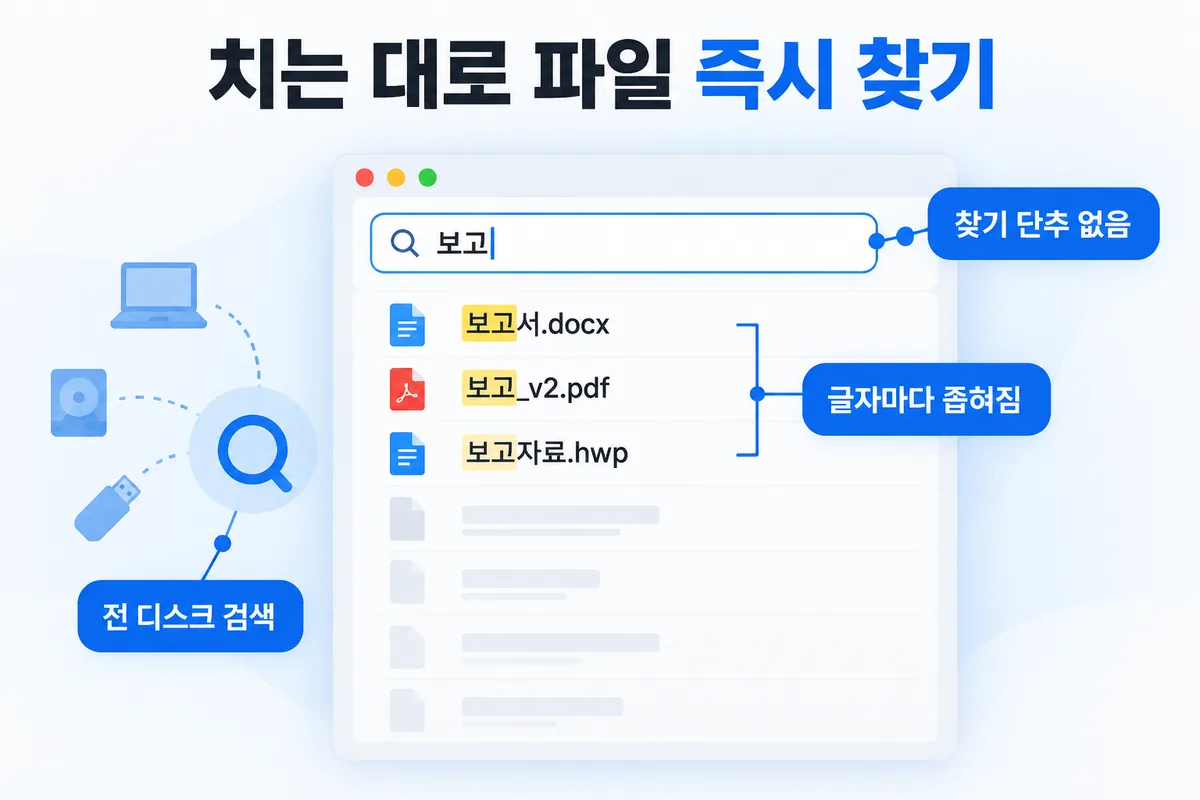
왜 바로 나오나
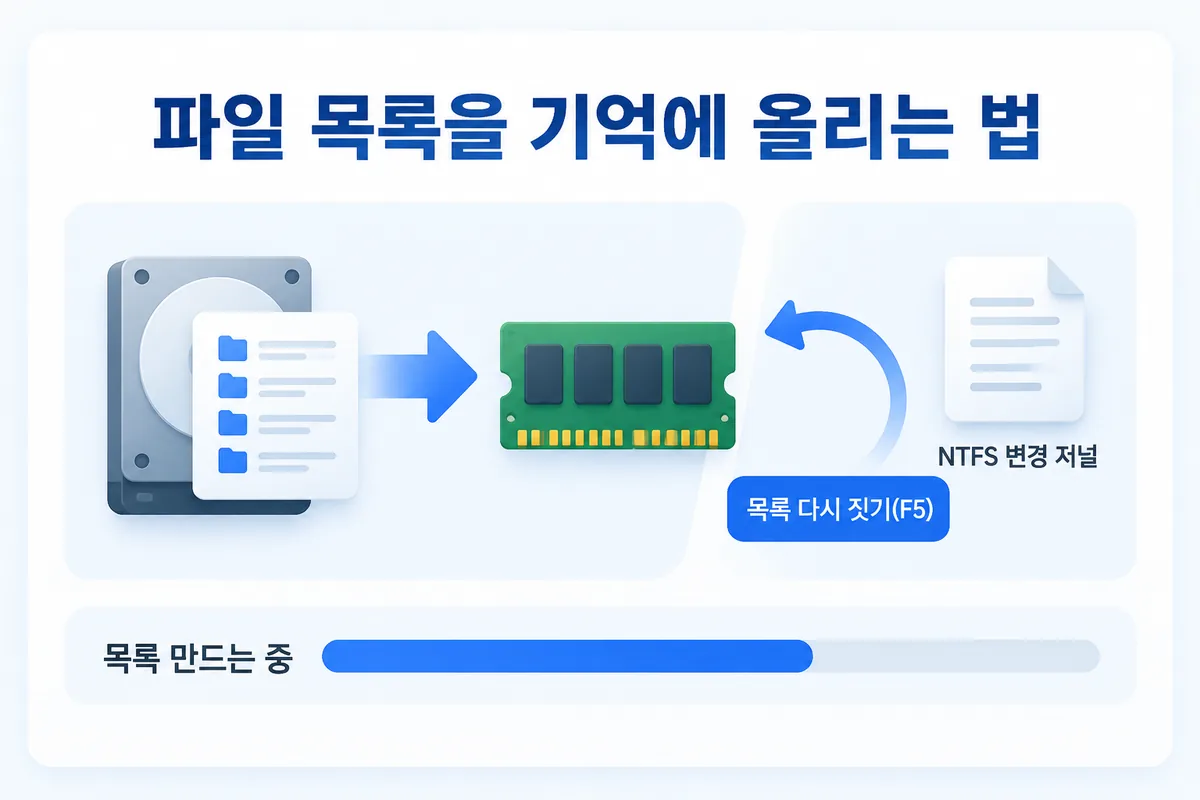
프로그램이 켜질 때 디스크의 파일 목록을 통째로 기억에 올립니다. 기억에 있으니 글자를 칠 때마다 바로 골라낼 수 있습니다. 목록을 아직 다 올리지 못했을 때는 상태 표시줄에 「목록 만드는 중」이 뜨고, 그 사이에도 올라온 부분은 먼저 찾아 줍니다.
파일을 새로 만들거나 옮기거나 지우면 어떻게 될까요. NTFS 변경 저널을 읽어서 관리자 권한 없이도 실시간으로 반영합니다. 변경 저널을 읽을 수 없는 드라이브는 폴더 감시로 대신합니다. 목록이 어긋났다 싶으면 검색 ▸ 목록 다시 짓기(F5)로 처음부터 다시 올릴 수 있습니다.
좁혀서 찾기
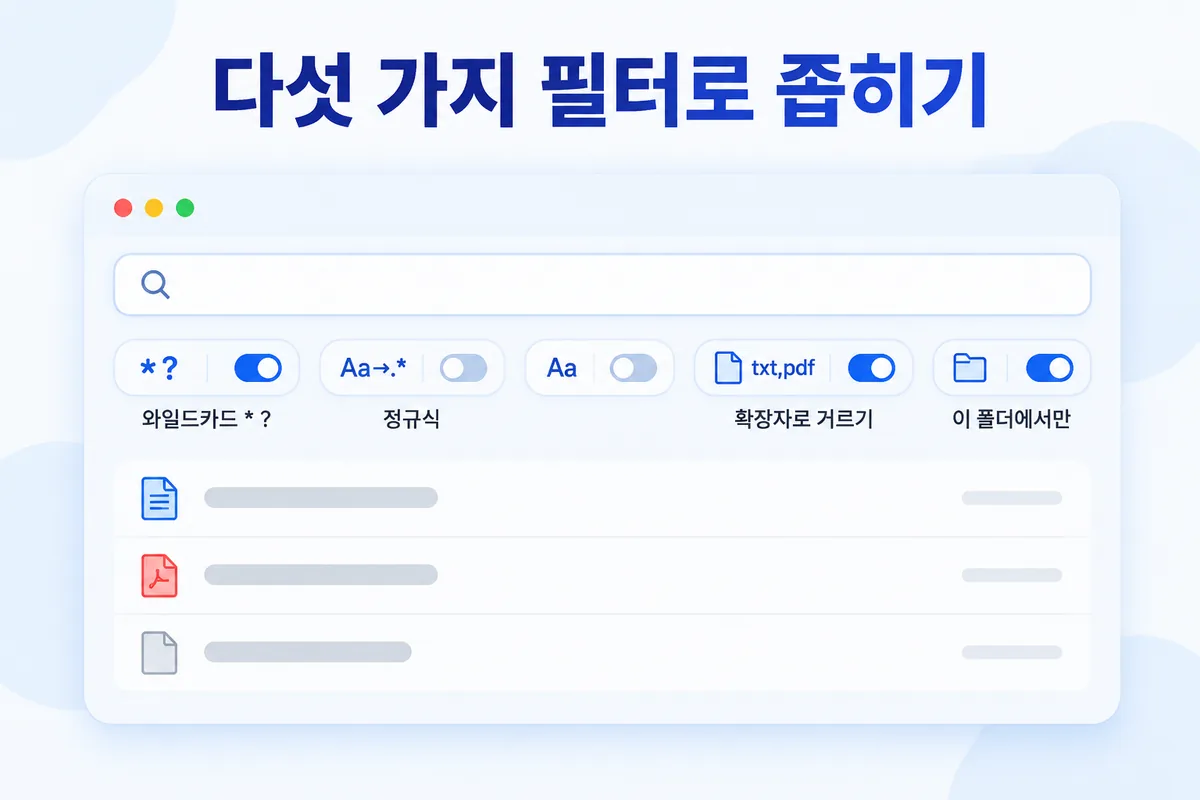
이름만으로 부족할 때 쓸 수 있는 도구가 여럿 있습니다.
- 와일드카드 *? — *은 아무 글자 여러 개, ?는 아무 글자 하나를 뜻합니다.
- 정규식 — Enter를 누를 때 찾습니다. 글자마다 찾기에는 느리기 때문입니다.
- 대소문자 구분 — 영문 파일 이름을 정확히 가려야 할 때 켭니다.
- 확장자로 거르기 — 쉼표로 구분해 넣습니다(보기: txt,pdf).
- 이 폴더에서만 — 찾는 범위를 특정 폴더 안으로 좁힙니다.
모든 드라이브를 한 번에
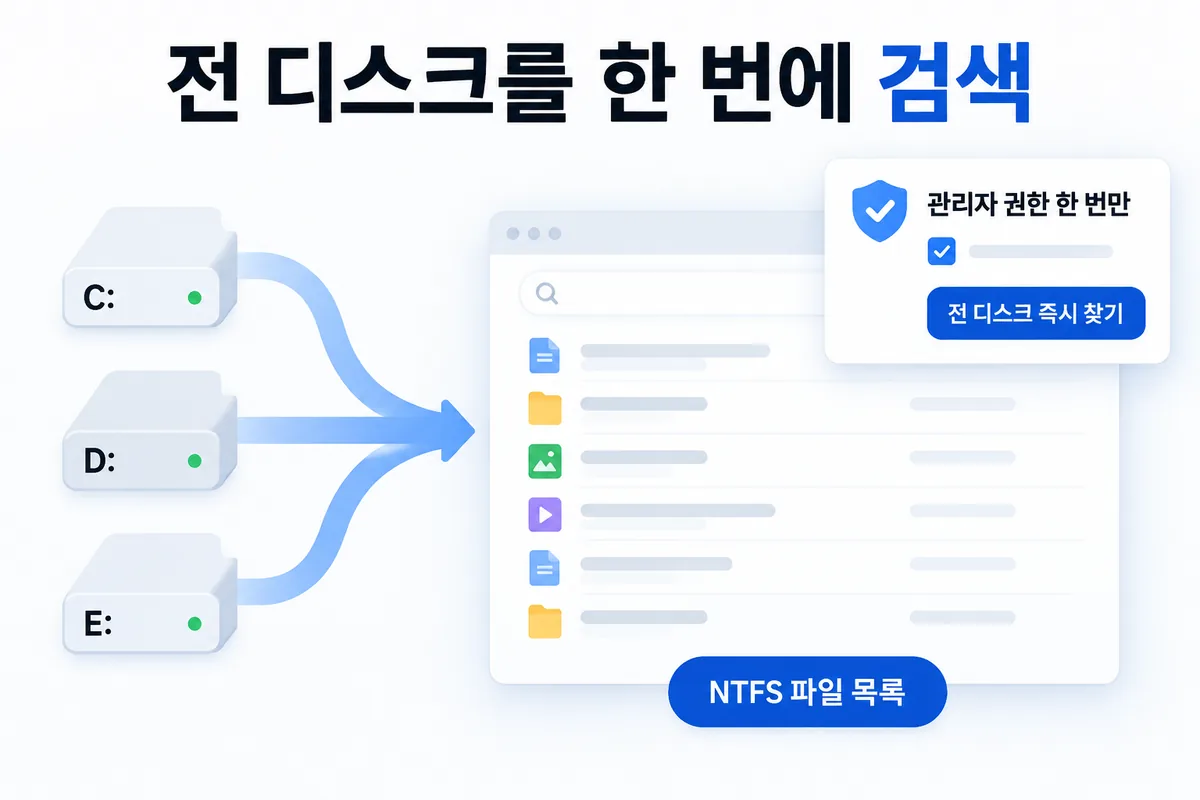
전 디스크 즉시 찾기는 NTFS 파일 목록을 통째로 읽습니다. 윈도우가 관리자 권한을 요구하기 때문에, 처음 한 번만 권한을 여쭙니다. Enter를 누르면 관리자로 다시 열리고, 이후에는 묻지 않습니다.
나중에 권한 설정을 바꾸고 싶다면 도구 ▸ 즉시 찾기 권한을 다시 여쭙기를 쓰면 됩니다.
찾은 다음에 할 일
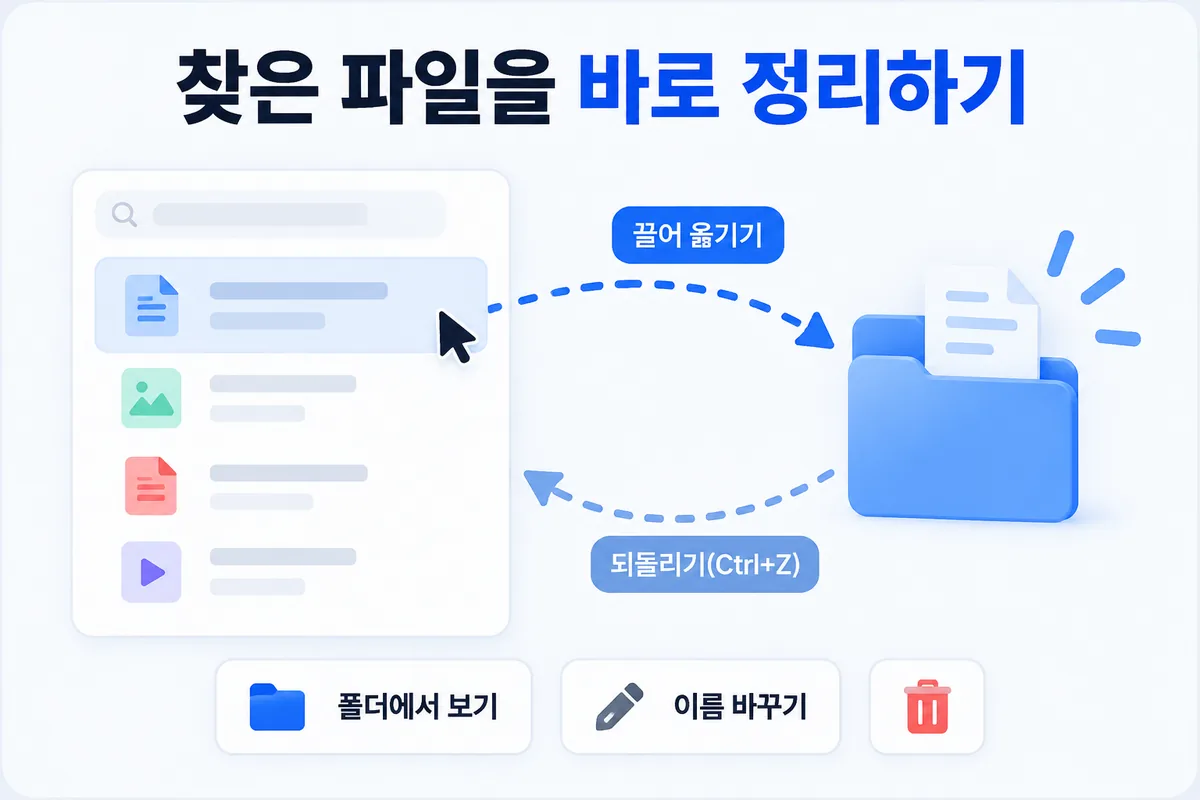
파일을 찾았으면 바로 이어서 작업할 수 있습니다.
- 폴더에서 보기(Ctrl+Enter) — 탐색기에서 해당 파일이 있는 폴더를 엽니다.
- 끌어 옮기기 — 찾은 파일을 폴더 줄 위로 끌어다 놓으면 그 폴더로 옮겨집니다.
- 되돌리기(Ctrl+Z) — 옮긴 파일을 원래 자리로 돌려놓습니다.
- 삭제 — 휴지통으로 보냅니다. 되돌리기로 살릴 수 있습니다.
- 이름 바꾸기 — 역시 되돌리기가 됩니다.
찾지 않는 것
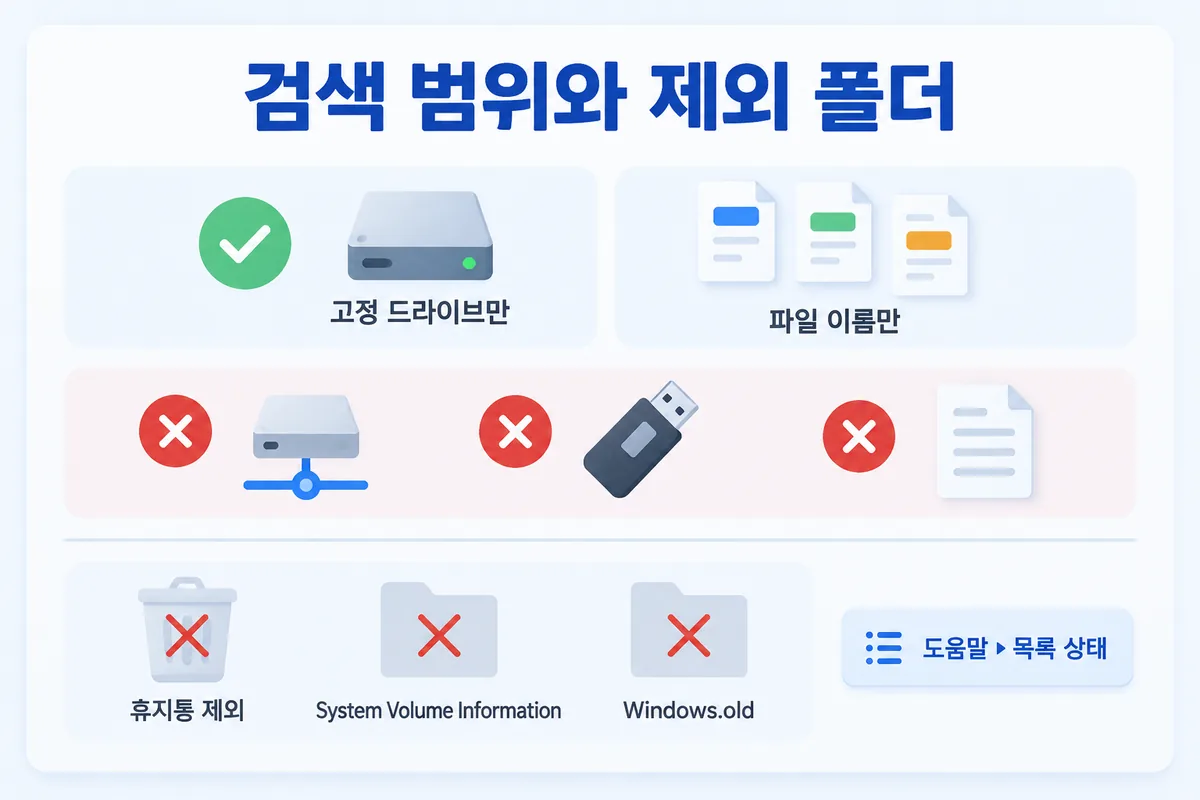
HanFlow Finder는 고정 드라이브에 있는 파일 이름을 찾습니다. PC 밖에 연결된 드라이브나 USB 드라이브, 파일 속 글자는 찾는 대상이 아닙니다.
일부러 빼는 폴더가 세 곳 있습니다: 휴지통, System Volume Information, Windows.old. 어떤 폴더가 목록에서 빠져 있고 그 까닭이 무엇인지 궁금하면 도움말 ▸ 목록 상태에서 확인할 수 있습니다.
자주 묻는 질문
파일 안의 글자도 찾나요?
아닙니다. HanFlow Finder는 파일 이름만 찾습니다. 파일 내용 검색은 지원하지 않습니다.
관리자 권한이 꼭 필요한가요?
아닙니다. 관리자 권한 없이도 파일 이름을 찾을 수 있습니다. 다만 전 디스크 즉시 찾기 기능을 쓰려면 NTFS 파일 목록을 읽어야 해서 관리자 권한이 필요합니다.
30일 체험이 끝나면 어떻게 되나요?
이름으로 찾기, 파일 열기, 폴더에서 보기는 계속 쓸 수 있습니다. 와일드카드·정규식·확장자 거르기·폴더 범위 지정·전 디스크 즉시 찾기 같은 고급 찾기와, 복사·잘라내기·삭제·이름 바꾸기·끌어 옮기기 같은 파일 작업은 이용권이 필요합니다.
맥에서도 되나요?
아니요. 64비트 윈도우에서만 쓸 수 있습니다.
64비트 윈도우용이며, 설치일로부터 30일 동안 모든 기능을 체험할 수 있습니다. 결제 수단을 등록할 필요가 없습니다. 광고 없음, 로그인 없이 바로 쓸 수 있습니다.