
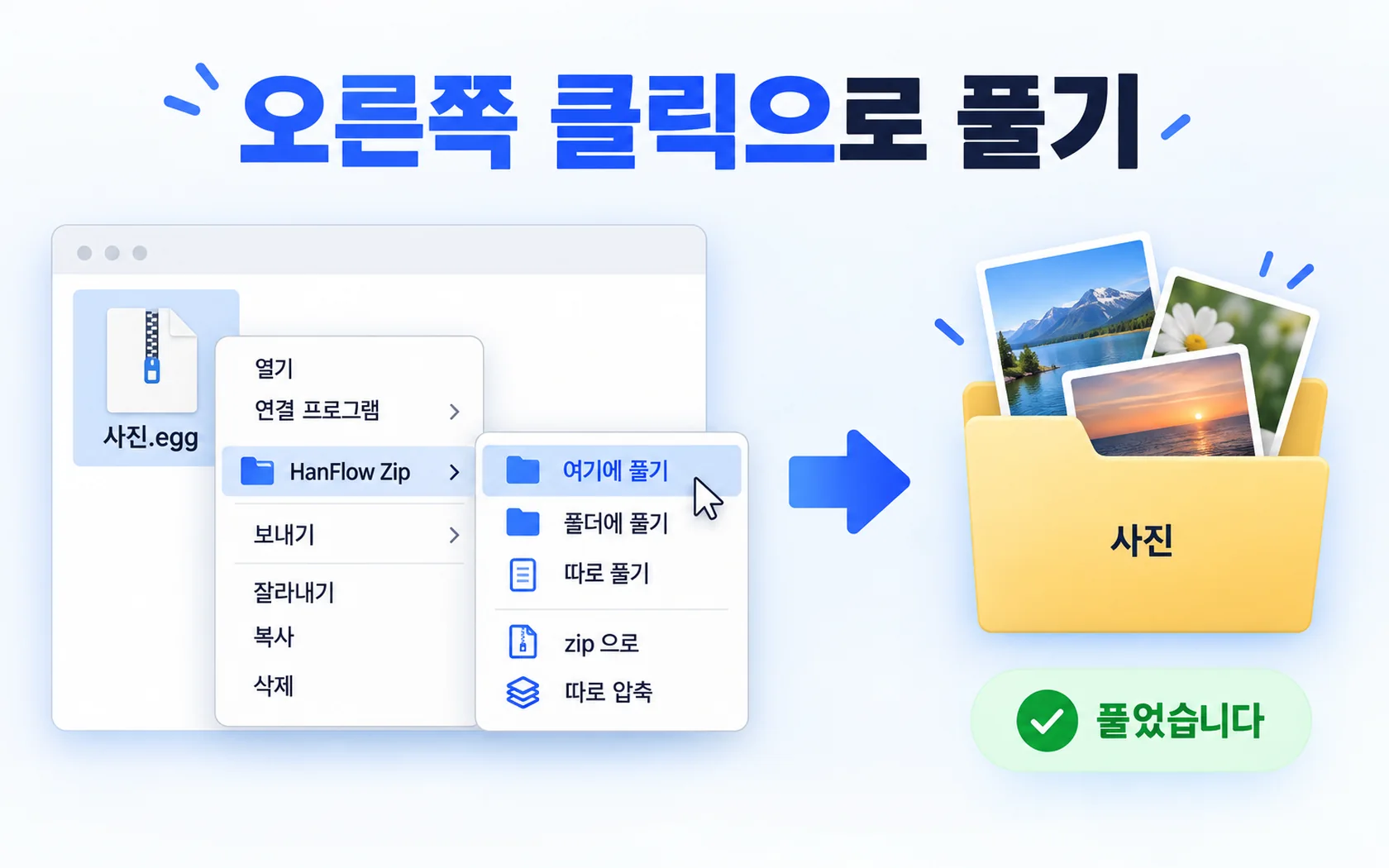
RAR 파일을 오른쪽 클릭하고 「[이름] 폴더에 풀기」 또는 「여기에 풀기」를 누르면 바로 풀립니다. HanFlow Zip 을 설치하면 윈도우 오른쪽 클릭 메뉴에 이 항목이 생깁니다. 풀기만이 아니라, 압축을 풀지 않고 안에 든 파일 목록을 보거나 필요한 파일만 꺼낼 수도 있습니다.
RAR 파일이란
RAR 은 압축 형식입니다. .rar 파일 하나에 다른 파일과 폴더가 들어 있습니다. 확장자는 .rar입니다. 열려면 RAR 을 읽을 수 있는 프로그램이 필요합니다. 일반 .zip 파일은 윈도우가 그냥 열지만, 그 밖에 윈도우가 기본으로 여는 압축 형식은 윈도우 버전에 따라 다릅니다.
오른쪽 클릭으로 풀기
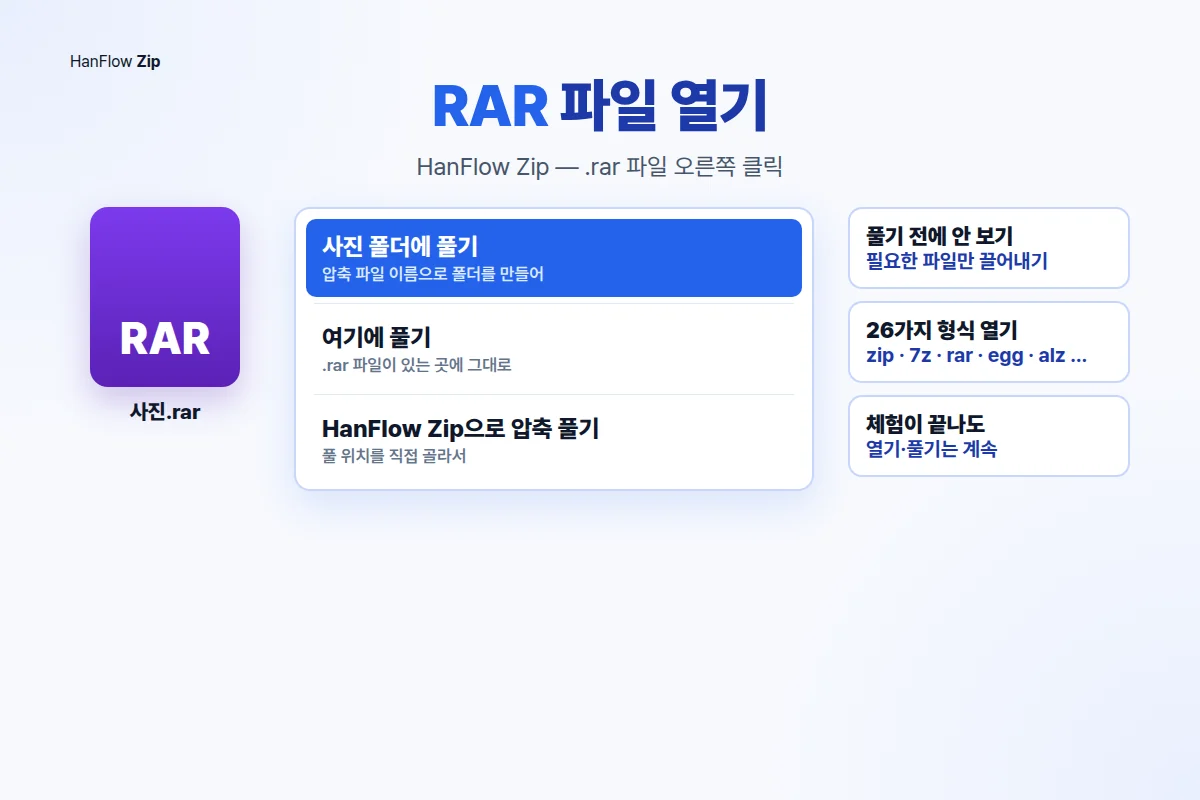
HanFlow Zip 을 설치한 뒤 파일 탐색기에서 RAR 파일을 오른쪽 클릭하면 세 가지 항목이 나옵니다.
- [이름] 폴더에 풀기 — 압축 파일 이름과 같은 폴더를 만들어 그 안에 풀고, 푼 곳을 엽니다. 같은 이름 폴더가 이미 있으면 « (2)» 가 붙습니다.
- 여기에 풀기 — 압축 파일이 있는 폴더에 그대로 풀고, 푼 곳을 엽니다.
- HanFlow Zip으로 압축 풀기 — 풀 위치를 직접 고르는 창이 열립니다.
RAR 파일을 여러 개 골라 오른쪽 클릭하면 「각각 파일명 폴더에 풀기」가 나옵니다. 파일마다 이름에 맞는 폴더를 만들어 따로 풀어 줍니다.
푸는 도중 같은 이름의 파일이 있으면 중복 확인 창이 뜹니다. 진행 창에서 취소할 수도 있습니다.
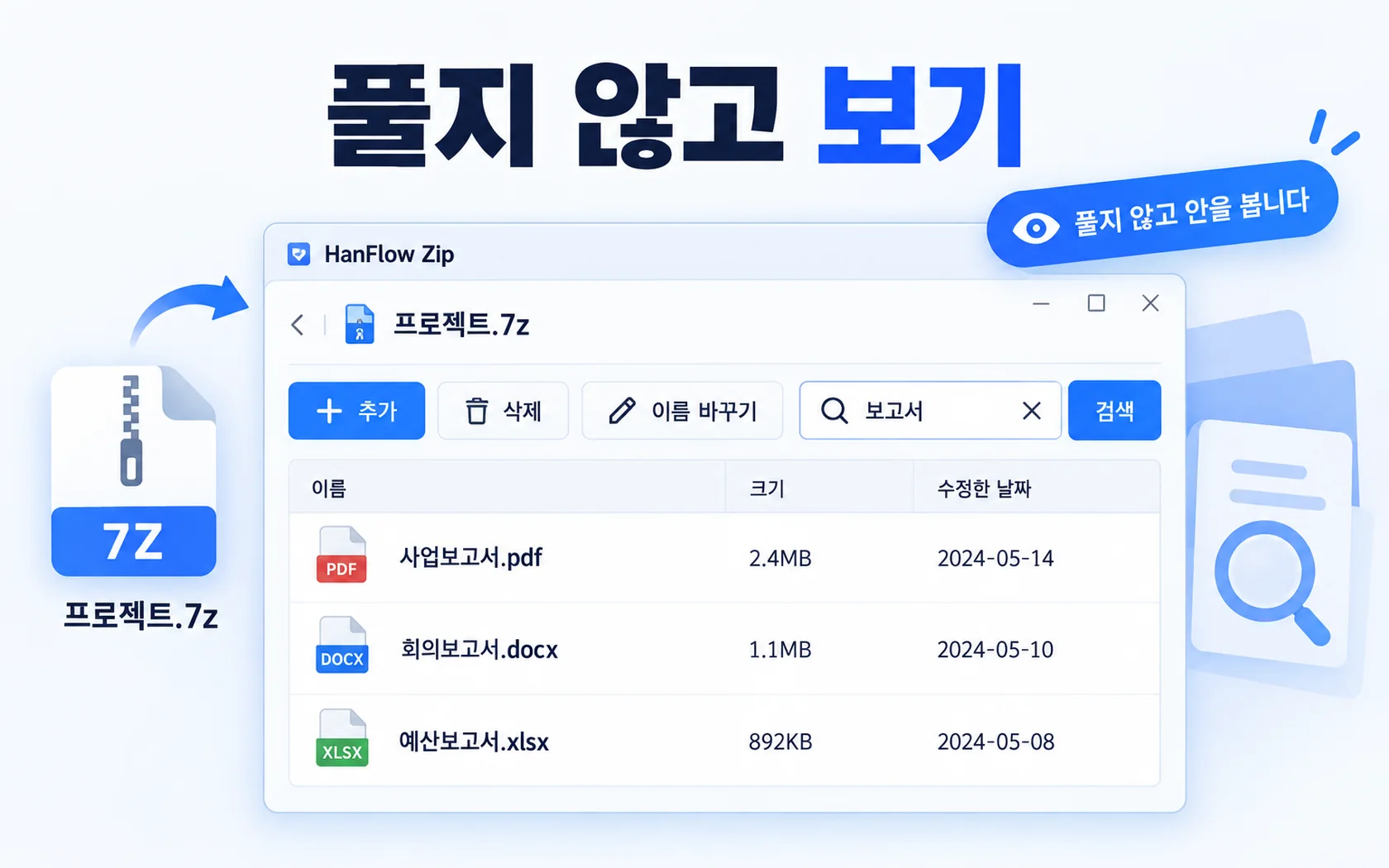
풀지 않고 안을 보기
HanFlow Zip 창에서 RAR 파일을 열면 압축을 풀지 않고도 안에 든 파일 목록을 볼 수 있습니다. 목록을 검색하고, 필요한 파일만 끌어내면 됩니다. 열어 보거나 끌어낼 때 임시 폴더에 사본이 생기며, 설정에서 「임시 파일 지금 비우기」로 정리할 수 있습니다.
함께 여는 형식
HanFlow Zip 은 RAR 을 포함해 26가지 형식을 엽니다. .zip, .7z, .rar, .tar, .gz, .bz2, .xz, .zst, .lz4, .cab, .iso, .lzh, .jar, .egg, .alz 등을 하나의 프로그램으로 열 수 있습니다.
RAR 은 풀기(열기)만 됩니다. RAR 로 새 압축 파일을 만들지는 못합니다. HanFlow Zip 이 만들 수 있는 형식은 zip·7z·tar 계열 등 14가지입니다.
30일 체험 뒤
모든 기능을 30일 동안 체험할 수 있습니다. 시작할 때 결제 수단을 넣지 않아도 됩니다. 체험이 끝난 뒤에도 기존 압축 파일을 열고, 안을 보고, 푸는 일은 계속됩니다. 새 압축 파일을 만들 때만 라이선스가 필요합니다.
광고 없음, 로그인 없음, 26개 언어 화면을 지원합니다. 64비트 윈도우에서 실행됩니다.
자주 묻는 질문
반디집·WinRAR 없이 rar 를 열 수 있나요?
HanFlow Zip 으로 열 수 있습니다. RAR 파일을 오른쪽 클릭하고 「[이름] 폴더에 풀기」 또는 「여기에 풀기」를 누르면 됩니다. 풀기 전에 안에 든 파일을 보거나 검색할 수도 있습니다.
rar 로 압축할 수 있나요?
HanFlow Zip 에서 RAR 압축 파일을 만들 수는 없습니다. RAR 을 여는 것(풀기)은 됩니다. 새 압축 파일을 만들 때는 zip, 7z, tar 계열 등 14가지 형식을 쓸 수 있습니다.
체험이 끝나도 풀 수 있나요?
30일 체험이 끝나도 압축 파일을 열고, 안을 보고, 푸는 기능은 계속 쓸 수 있습니다. 새 압축 파일을 만들 때만 라이선스가 필요합니다.
윈도우만으로 rar 를 열 수 있나요?
일반 .zip 파일은 윈도우가 그냥 엽니다. 그 밖의 형식은 윈도우 버전에 따라 지원 범위가 다릅니다. HanFlow Zip 은 64비트 윈도우에서 RAR 파일을 열 수 있습니다.
관련 글: WinRAR 대안 · 7-Zip 대안 · 큰 파일 나눠 보내기