
메일 서비스마다 첨부 파일 크기 제한이 다르고, FAT32로 포맷한 USB는 4 GB 넘는 파일 하나를 담지 못해요. 파일 공유 사이트도 저마다 용량 한도를 두죠. 이럴 때 압축 파일을 여러 조각으로 나누면 간단히 해결돼요. HanFlow Zip은 압축하면서 동시에 분할할 수 있어서, 조각마다 정한 크기를 넘지 않아요.
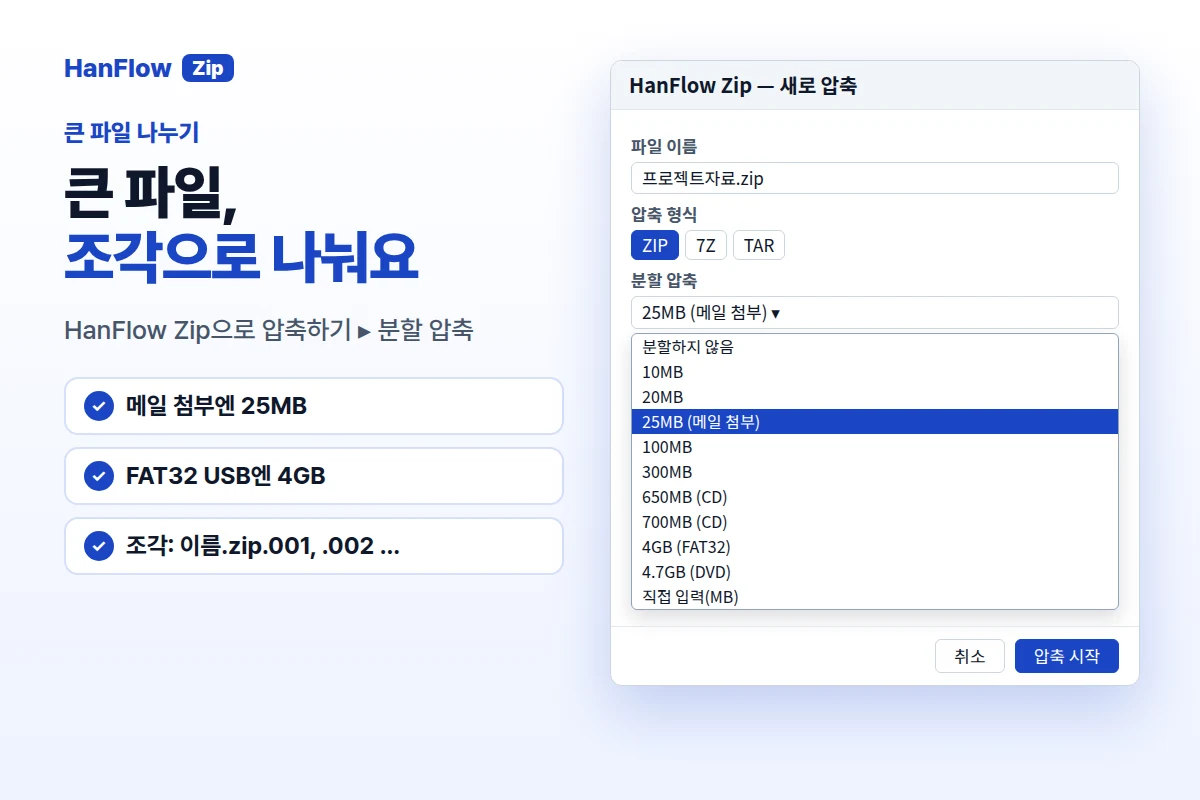
네 단계로 나누기
- 파일 탐색기에서 파일이나 폴더를 선택한 뒤 마우스 오른쪽 버튼을 클릭하고 HanFlow Zip으로 압축하기를 선택하세요. 압축 창이 열려요.
- 압축 형식(ZIP, 7Z, TAR 등)과 압축 수준을 골라요.
- 분할 압축 드롭다운을 열어요. 미리 준비된 크기를 고르거나, 직접 입력(MB)을 선택해 원하는 숫자를 입력하세요. 최소 1 MB부터 가능해요.
- 압축 시작을 누르세요.
name.zip.001,name.zip.002… 순번이 붙은 파일이 만들어져요. 압축 결과가 한 조각 안에 들어가면 분할되지 않아요.
어떤 크기를 고를까
- 10 MB / 20 MB — 업로드 용량 제한이 낮은 사이트에 적합해요.
- 25MB (메일 첨부) — 이메일 첨부용 프리셋이에요.
- 100 MB / 300 MB — 비교적 넉넉한 업로드 환경에서 쓰기 좋아요.
- 650 MB / 700 MB (CD) — CD 용량에 맞춘 크기예요.
- 4 GB (FAT32) — FAT32 USB의 단일 파일 4 GB 제한 아래로 유지돼요.
- 4.7 GB (DVD) — 단층 DVD 한 장에 들어가는 크기예요.
- 직접 입력(MB) — 1 MB 이상이면 원하는 값을 직접 넣을 수 있어요.
나눈 조각 열기
.001 파일을 HanFlow Zip으로 여세요. 나머지 조각을 순서대로 읽어요. 모든 조각이 같은 폴더에 있어야 해요. 하나라도 빠지면 «분할 조각이 빠졌습니다. 모든 조각을 같은 폴더에 두십시오.»라는 안내가 나와요.
알아 둘 것
- 분할된 압축 파일 안의 항목은 추가·수정·삭제할 수 없어요. 먼저 전체를 풀고 다시 압축하세요.
- 분할 조각은 최대 999개까지 가능해요. 초과하면 더 큰 크기를 지정하세요.
- 암호 설정은 ZIP 형식에서만 쓸 수 있어요(AES-256, AES-128, ZipCrypto). 같은 압축 창에서 바로 설정해요.
- 환경 설정 ▸ 기본 분할 크기를 정해 두면 매번 고를 필요가 없어요.
자주 묻는 질문
분할 압축 파일에 나중에 파일을 추가할 수 있나요?
안 돼요. 파일 추가와 분할 압축은 함께 쓸 수 없어요. 압축을 풀어 하나로 합친 뒤, 파일을 넣고 다시 분할 압축하세요.
조각 하나를 잃어버리면 어떻게 되나요?
HanFlow Zip은 모든 조각이 같은 폴더에 있어야 해요. 빠진 조각이 있으면 풀기가 멈추고, 조각을 모두 같은 폴더에 두라는 안내가 나와요.
7Z·TAR 로 압축할 때도 나눌 수 있나요?
HanFlow Zip이 만드는 형식이라면 모두 가능해요 — ZIP, 7Z, TAR 등. 다만 암호 설정은 ZIP에서만 지원돼요.