
배경 음악 하나로 영상 분위기가 달라져요. HanFlow Cut은 내 컴퓨터에서 음악 파일을 불러와 소리 트랙에 얹고, 음량까지 조절한 뒤 바로 내보낼 수 있어요. 로그인 없이 내 컴퓨터 안에서 다 끝나요.
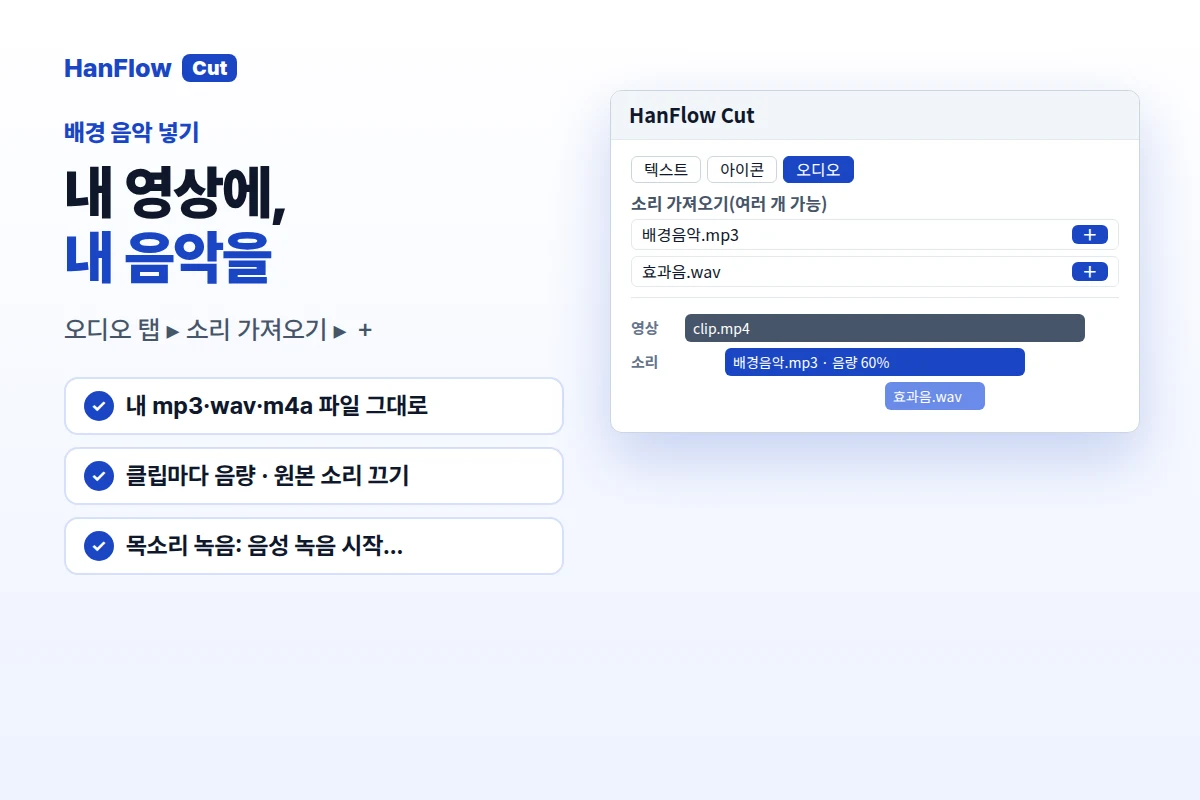
다섯 단계로 음악 넣기
- 가져오기를 클릭하거나 파일을 끌어다 놓아 영상을 불러와요.
- 오디오 탭으로 전환해요.
- 소리 가져오기를 눌러 음악 파일을 선택해요. 여러 개도 한꺼번에 돼요.
- 재생 헤드를 음악이 시작될 지점에 놓고 +를 누르면 소리 트랙에 배치돼요. 겹치는 구간이 있으면 자동으로 트랙이 나뉘어요.
- 내보내기를 클릭하면 MP4(H.264 영상, AAC 소리)로 저장돼요.
음량 맞추기
타임라인에서 클립을 선택하면 조절 옵션이 나타나요. 음량으로 음악 크기를 높이거나 낮출 수 있어요. 원본 영상 소리를 없애고 싶으면 영상 클립을 선택한 뒤 소리 끄기(음소거)를 누르세요. 소리 분리(따로 트랙으로)를 쓰면 영상 소리만 별도 트랙으로 옮겨서 따로 조절하거나 삭제할 수도 있어요.
음악 길이 맞추기
음악을 끝낼 지점에 재생 헤드를 두고 분할한 뒤, 필요 없는 부분을 선택해 Del을 누르면 돼요. 클립 가장자리를 드래그하면 길이를 미세하게 줄이거나 늘릴 수 있어요. ≡ 메뉴에서 소리 파형 보이기를 켜면 박자와 무음 구간이 한눈에 보여요.
내 목소리도 넣기
음성 녹음 시작…을 클릭하면 HanFlow Cut 안에서 바로 나레이션을 녹음할 수 있어요. 녹음 파일은 WAV로 저장되고 미디어 목록에 추가돼서, 배경 음악과 함께 타임라인에 배치하면 돼요.
자주 묻는 질문
내장 음악 라이브러리가 있나요?
없어요. 사용 권한이 있는 음악이나 효과음 파일을 직접 가져와서 쓰는 방식이에요.
어떤 소리 형식을 가져올 수 있나요?
MP3, WAV, M4A, AAC, FLAC, OGG, WMA를 지원해요.
소리만 따로 내보낼 수 있나요?
네. 소리만 내보내기(.m4a)…를 선택하면 영상 없이 소리만 .m4a 파일로 저장돼요.