
캡처 도구(Snipping Tool)는 윈도우에 들어 있어서 간단히 찍을 때는 그것으로 충분할 수 있어요. 긴 페이지를 스크롤 캡쳐로 한 장에 담고, 찍은 그림을 화면 위에 고정해 두고, 시스템 소리·마이크까지 녹화하고 싶다면 HanFlow Cap 이 하나의 선택지예요. 단축키 하나로 영역·창·모니터·전체 화면을 찍고, 바로 표시를 더하고, MP4·GIF·소리만 M4A 로 녹화해요. 광고와 로그인이 없어요. 아래에 두 프로그램이 각자 페이지에서 밝힌 내용을 정리했으니 직접 비교해 보세요.
캡처 도구가 하는 일
마이크로소프트 지원 페이지에는 자유형·사각형·창·전체 화면 캡처, 몇 초 지연, 펜·형광펜·지우개·도형·자르기로 표시하기가 적혀 있어요. 텍스트 작업으로 캡처 속 글자를 복사하고, 메일 주소와 전화번호를 가릴 수 있어요. 화면의 사각형 부분을 동영상으로 녹화할 수 있고, 녹화한 영상은 클립챔프에서 열어 편집해요 (Microsoft 지원). 긴 페이지를 스크롤로 캡처하는 기능은 페이지에 나오지 않아요.
HanFlow Cap 이 하는 일
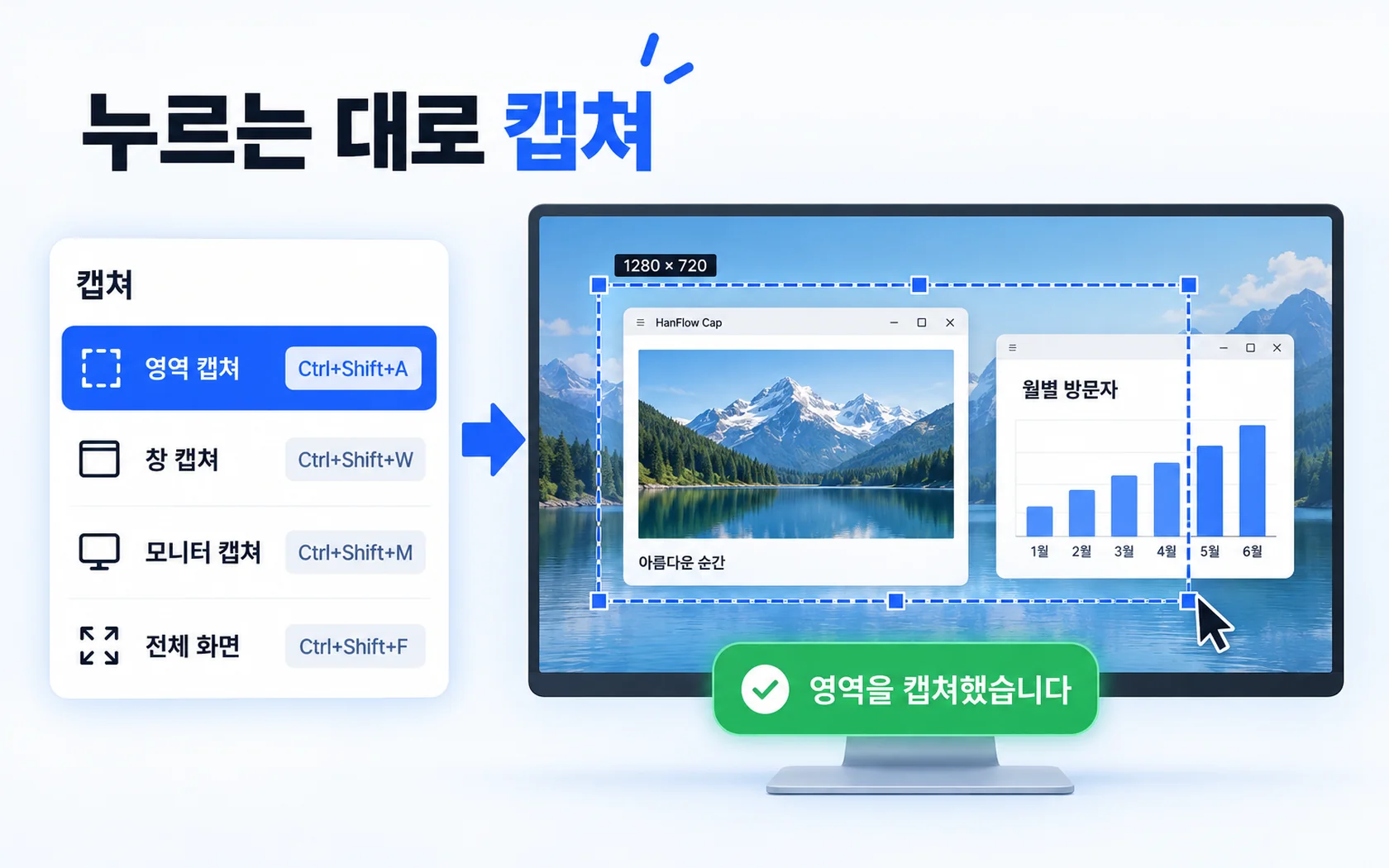
- 단축키 하나로 캡쳐: 영역·창·모니터·전체 화면(Ctrl+Shift+A·W·M·F), 크기 지정 캡쳐, 3·5·10초 지연 캡쳐.
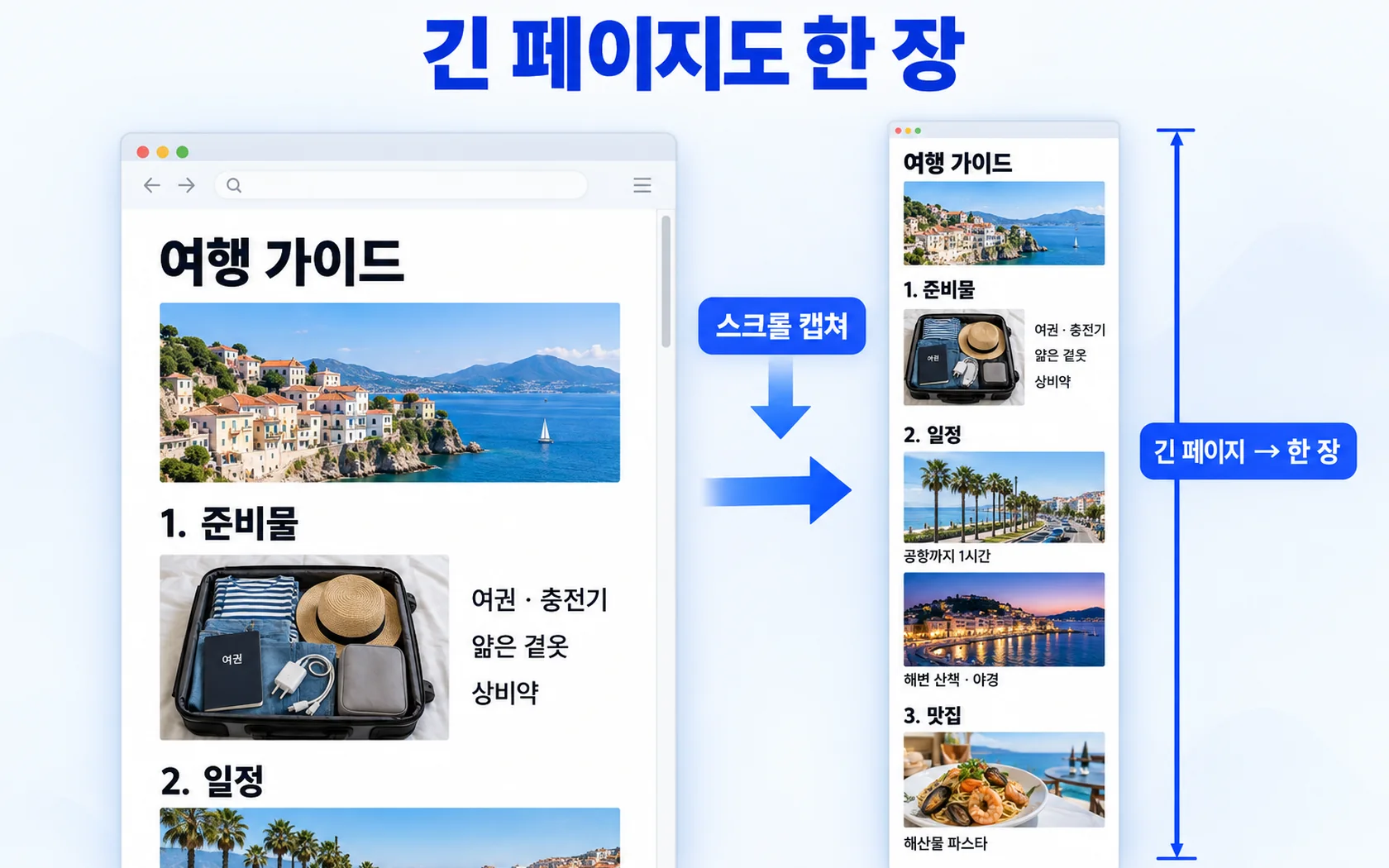
- 스크롤 캡쳐: 긴 웹 페이지나 문서를 한 장으로 저장해요.
- 화면에 고정: 찍은 그림을 작업 화면 위에 띄워 둬요.
- 바로 편집: 펜·네모·화살표·글자·모자이크·자르기, 도형 8종, 되돌리기.
- 워터마크와 인쇄: 캡쳐에는 워터마크·인쇄, 녹화에도 워터마크.
- 저장 형식: PNG·JPG, 녹화는 MP4·GIF·M4A.
- 광고 없음, 로그인 없음, 26개 언어.
소리까지 화면 녹화
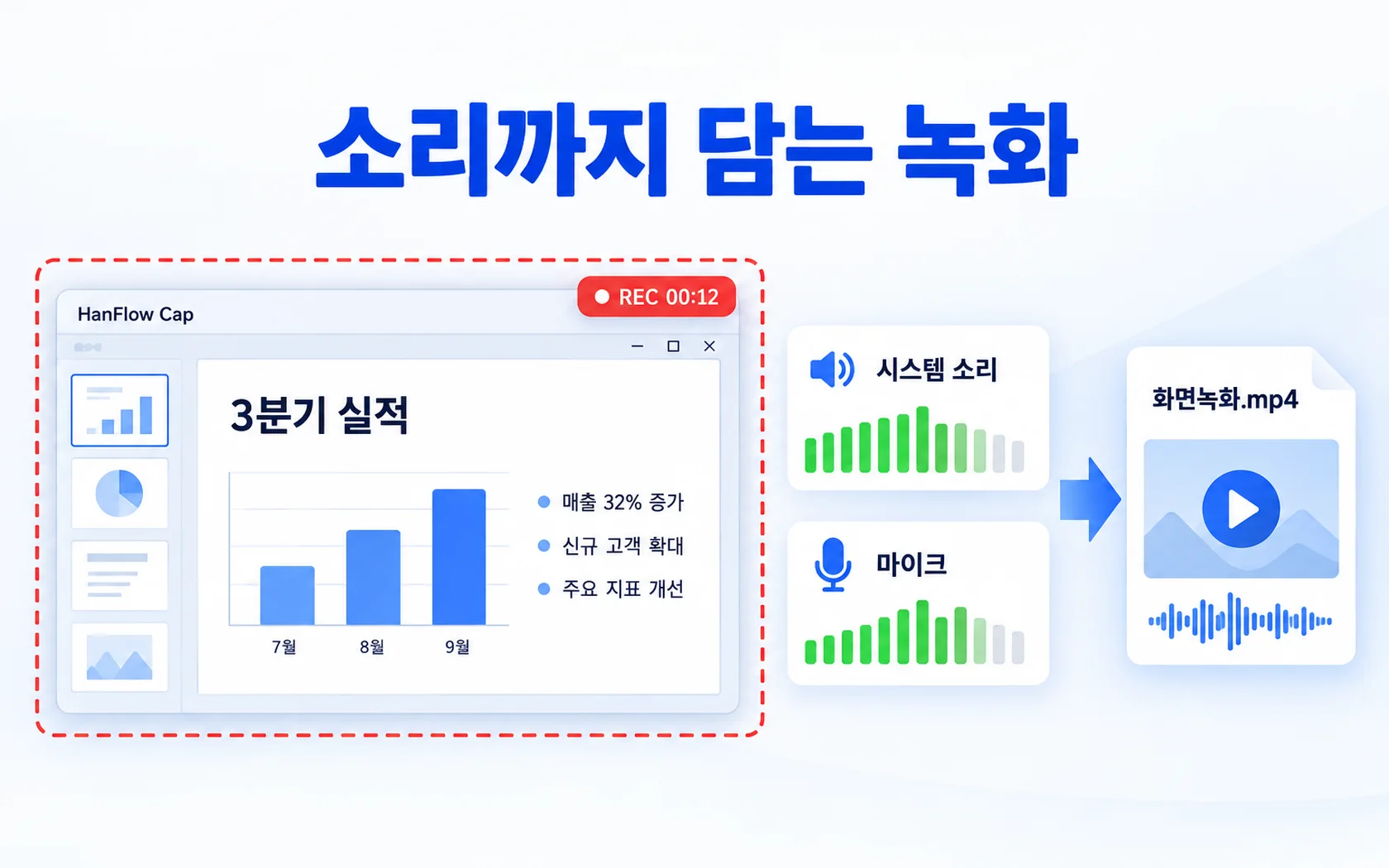
HanFlow Cap 은 시스템 소리와 마이크를 함께 녹화해요. 커서 표시를 고르고, 일시정지하고, 녹화 중에 스크린샷을 찍고, 정한 시각에 녹화를 시작하고, 웹캠을 겹치고, 소리만 M4A 로, 또는 GIF 로 녹화할 수 있어요. 녹화한 영상을 자르거나 다듬으려면 같은 제품군의 동영상 편집기 HanFlow Cut 을 써요. Cap 자체에는 녹화 편집 기능이 없어요.
어떤 프로그램이 맞을까
- 윈도우에 이미 있는 기능으로 빠르게 찍고 표시하고, 캡처 속 글자를 복사하고, 짧게 녹화하면 된다면 캡처 도구가 맞아요.
- 긴 페이지 스크롤 캡쳐, 모니터 캡쳐, 화면 고정, 시스템 소리·마이크 녹화, 웹캠 겹치기나 예약 녹화까지 필요하다면 HanFlow Cap 이 맞아요.
- 맥도 함께 쓴다면 HanFlow Cap 은 애플 실리콘 macOS 14 이상용 맥 판이 있어요.

체험과 사용권
HanFlow Cap 은 모든 기능을 30일 동안 체험할 수 있어요. 현재 사용권은 가격에서 확인하세요.
자주 묻는 질문
HanFlow Cap 으로 스크롤 캡쳐가 되나요?
네. 스크롤 캡쳐로 긴 페이지를 한 장의 그림으로 저장해요.
캡쳐한 그림에서 글자를 복사할 수 있나요?
HanFlow Cap 에는 글자 인식 기능이 없습니다. 캡처 도구의 텍스트 작업으로는 캡처 속 글자를 복사할 수 있어요.
소리까지 녹화되나요?
네. 시스템 소리와 마이크를 MP4 로 녹화하고, 소리만 M4A 로, 화면은 GIF 로도 녹화해요.