
HanFlow Cap 의 소리 단추 화살표를 눌러 시스템 소리 녹음과 마이크 녹음 중 필요한 것을 켜고, 소리 녹음(화면 없이 소리만)을 누르면 됩니다. 끝낼 때는 같은 화살표에서 소리 녹음 정지를 누릅니다. M4A 파일이 동영상 ▸ HanFlow Cap 폴더에 저장됩니다.
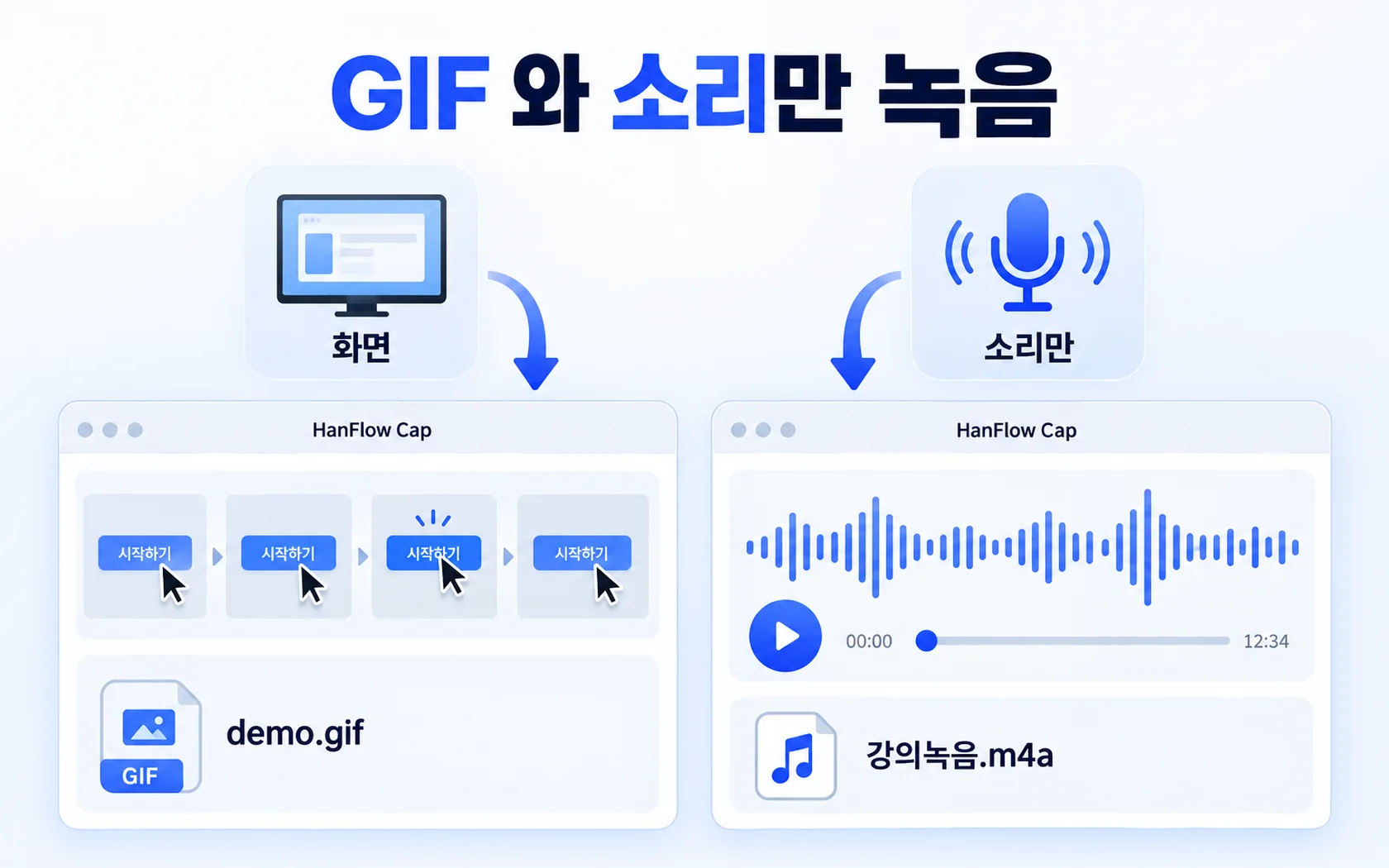
무엇을 녹음할지 고르기
소리 단추의 화살표를 누르면 두 가지 항목이 보입니다.
- 시스템 소리 녹음 — PC 에서 나는 소리(음악, 영상, 알림 등)를 담습니다.
- 마이크 녹음 — 마이크로 들어오는 내 목소리를 담습니다.
처음에는 둘 다 켜져 있습니다. 하나만 켜도 되고, 둘 다 켜도 됩니다. 단, 둘 다 꺼 놓으면 녹음이 시작되지 않습니다. «소리» 단추에서 시스템 소리나 마이크를 먼저 켜십시오 안내가 뜹니다. 녹음이 시작된 뒤에는 체크 항목을 바꿀 수 없습니다.
순서대로 녹음하기
- 소리 단추의 화살표를 누르고 소리 녹음(화면 없이 소리만)을 누릅니다. 녹화 틀이 뜨지 않고, 화면은 담지 않습니다.
- 상태 줄에 ● 소리 녹음 중 — «소리» 단추에서 «소리 녹음 정지»를 누르면 저장합니다가 표시됩니다.
- 녹음을 끝내려면 소리 단추의 화살표를 다시 눌러 소리 녹음 정지를 누릅니다.
- 결과 줄에 녹음 길이, 소리만(M4A), 켜 둔 소리(시스템 소리·마이크)가 표시됩니다.
- Cap 목록에 그림을 그려 넣은 항목으로 들어갑니다. 동영상 단추나 동영상 폴더 열기로 파일을 바로 찾을 수 있습니다.
다른 방법으로 시작하기
소리 화살표 ▸ 코덱 설정…을 열고 형식에서 M4A (소리만 · AAC)를 고르면 같은 소리 녹음이 시작됩니다. 녹음 중에 코덱 설정을 열면 회색 줄에 지금: M4A 소리만이 표시되어 현재 상태를 확인할 수 있습니다.
파일은 이렇습니다
- 형식: M4A (AAC)
- 48 kHz 스테레오, 192 kbps
- 영상 트랙 없음 — 프레임 수 설정은 상관없습니다.
- 저장 위치: 동영상 ▸ HanFlow Cap 폴더
소리 녹음이 끝나면 다음 녹화는 다시 화면 녹화로 돌아갑니다.
알아 둘 것
- 화면 녹화와 같이 F3 으로 잠시 멈추고, 다시 누르면 이어서 녹음합니다. 다른 프로그램이 F3 을 쓰고 있으면 Ctrl+Shift+P 를 씁니다.
- 화면 녹화가 진행 중이면 소리 녹음을 시작할 수 없습니다. 지금 화면을 녹화하는 중입니다 — 먼저 정지하십시오 안내가 뜹니다.
- 소리 장치를 하나도 켜지 못하면 녹음을 시작하지 않고, 만들다 만 파일을 지웁니다. 빈 파일이 남지 않습니다. 이때 소리 장치를 못 켰습니다 — … 안내가 뜹니다.
자주 묻는 질문
내 목소리와 컴퓨터 소리를 같이 녹음할 수 있나요?
시스템 소리 녹음과 마이크 녹음을 둘 다 켜면 됩니다. 하나의 M4A 파일에 함께 담깁니다.
화면도 녹화되나요?
아닙니다. 소리 녹음은 화면을 담지 않습니다. 화면과 소리를 같이 담으려면 화면 녹화하는 법을 참고하십시오.
이미 있는 영상에서 소리만 뽑을 수 있나요?
HanFlow Cut 에서 할 수 있습니다. 방법은 영상에서 소리만 뽑는 법에 정리되어 있습니다.
30일 체험에 소리 녹음이 들어 있나요?
네. 30일 체험 동안 모든 기능을 씁니다. 체험이 끝나면 새 캡처·녹화·저장은 잠기고, 이미 저장한 파일은 열어 볼 수 있습니다.