
계약서, 세금 서류, 개인 사진이 든 ZIP 파일을 보낼 때, 받는 사람 누구나 열어 볼 수 있다면 불안해요. 압축파일 암호 걸기는 HanFlow Zip 에서 압축할 때 바로 할 수 있어요. zip 비밀번호를 넣고 암호화 방식을 고른 뒤 압축하면, 파일은 처음부터 보호돼요. 받는 쪽에서 비밀번호를 입력해야 풀 수 있어요.
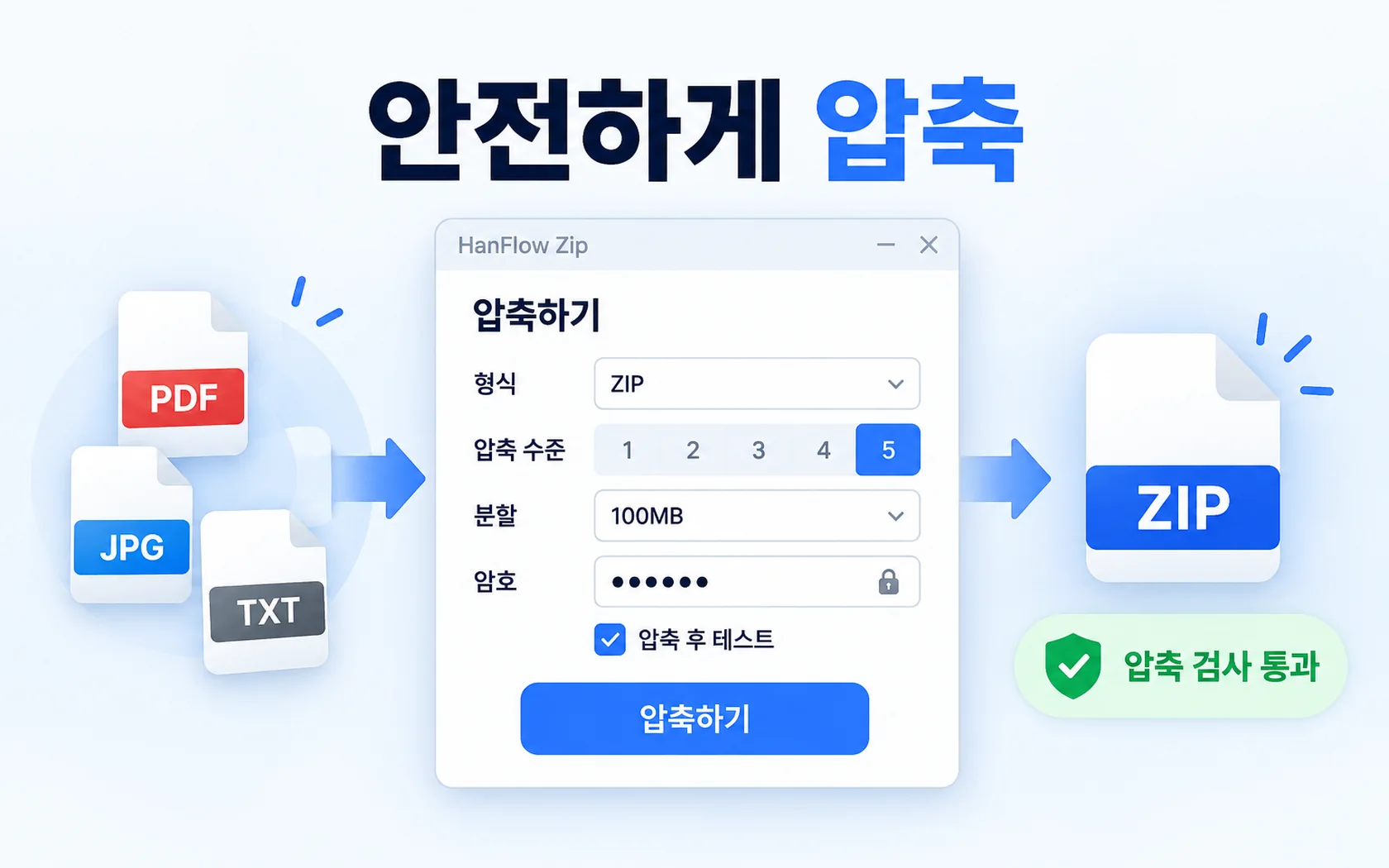
네 단계로 암호 걸기
- 탐색기에서 보호할 파일이나 폴더를 고릅니다.
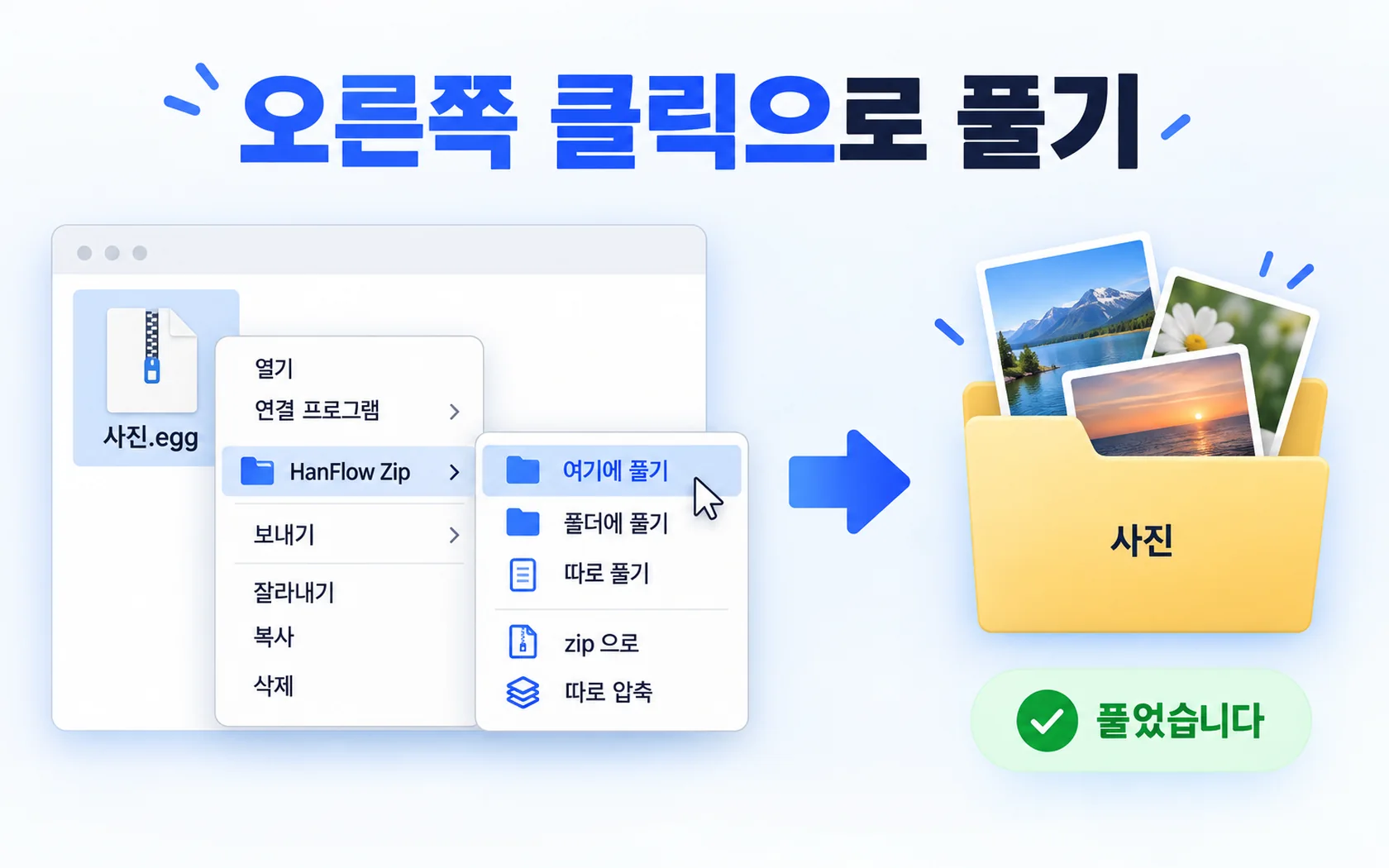
- 선택한 항목을 오른쪽 클릭합니다. 메뉴에서 HanFlow Zip으로 압축하기를 누릅니다. 암호를 정할 수 있는 압축 창이 열립니다(바로 묶는 «이름.zip»으로 압축하기는 창 없이 암호 없이 압축합니다).
- 압축 형식을 ZIP 으로 둡니다. 암호 설정을 켜고 비밀번호를 두 번 입력한 뒤, 암호화 방식을 고릅니다: AES-256 (권장), AES-128, ZipCrypto (호환) 가운데 하나를 고르면 돼요. 압축이 끝난 뒤 파일을 확인하고 싶으면 압축 후 테스트를 켜 두세요.
- 압축합니다. 이제 누군가 파일을 풀려면 비밀번호를 먼저 입력해야 해요.
AES-256, AES-128, ZipCrypto?
HanFlow Zip 은 ZIP 암호에 세 가지 암호화 방식을 제공해요. AES-256 과 AES-128 은 둘 다 AES 암호화이고, 차이는 키 길이예요. 앱에서는 AES-256 을 권장으로 표시해요.
ZipCrypto 는 오래된 ZIP 암호화 방식이에요. 앱에서 "호환"이라고 붙여 둔 이유는 더 많은 압축 해제 도구가 열 수 있기 때문이에요. 받는 사람이 AES 암호화 ZIP 을 열 수 없는 도구를 쓸 때만 ZipCrypto 를 고르세요.
큰 파일: 분할과 테스트
암호를 건 압축 파일이라도 용량이 너무 크면 메일에 붙이거나 파일 공유 서비스에 올리기 어려워요. HanFlow Zip 의 분할 압축을 쓰면 .001 번호가 붙은 조각으로 나눠져서, 한 조각이 제한 안에 들어와요. 압축 전에 분할 압축에서 조각 크기를 정하면 돼요.
압축 수준은 다섯 단계를 제공해요. 가볍게 묶는 쪽부터 꽉 줄이는 쪽까지 고를 수 있어요.
압축 후 테스트를 켜 두면 HanFlow Zip 이 완성된 압축 파일을 검사해요. 보내기 전에 문제를 발견할 수 있어요.
자주 묻는 질문
7z 파일에도 암호를 걸 수 있나요?
걸 수 없어요. HanFlow Zip 에서 암호 암호화는 ZIP 형식에서만 쓸 수 있어요. 7z 로 압축하는 것은 가능하지만, 암호는 붙지 않아요.
암호가 걸린 EGG 나 ALZ 파일을 열 수 있나요?
열 수 없어요. HanFlow Zip 은 일반 EGG, ALZ 압축 파일은 풀 수 있지만, 암호가 걸린 EGG·ALZ 파일은 풀 수 없어요.
암호가 걸린 ZIP 안의 파일 이름을 바꾸거나 삭제할 수 있나요?
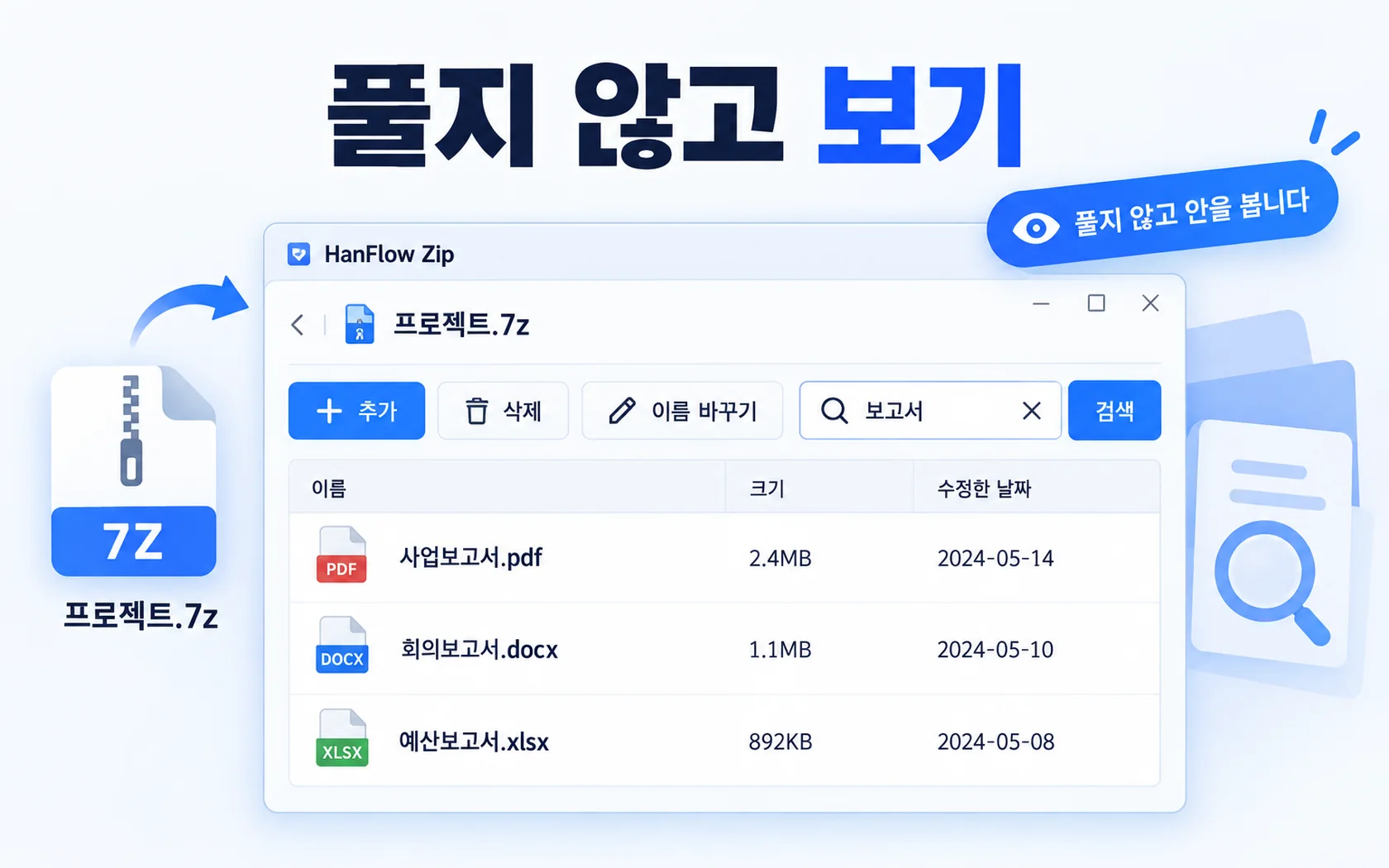
할 수 없어요. 암호가 걸린 압축 파일을 다시 쓰면 암호가 빠지기 때문에, HanFlow Zip 은 안의 항목 이름 바꾸기나 삭제를 지원하지 않아요. 먼저 풀고, 파일을 수정한 뒤, 다시 암호를 걸어 압축하세요.