
화면 녹화나 폰 영상은 금세 용량이 커져서 이메일에 첨부하거나 메신저로 보내기 어려워지곤 해요. 해법은 간단해요. 필요 없는 부분을 잘라 내거나, 작은 크기로 내보내거나, 편집기가 알아서 압축하게 하면 돼요. HanFlow Cut 에서는 세 가지를 모두 할 수 있어요.
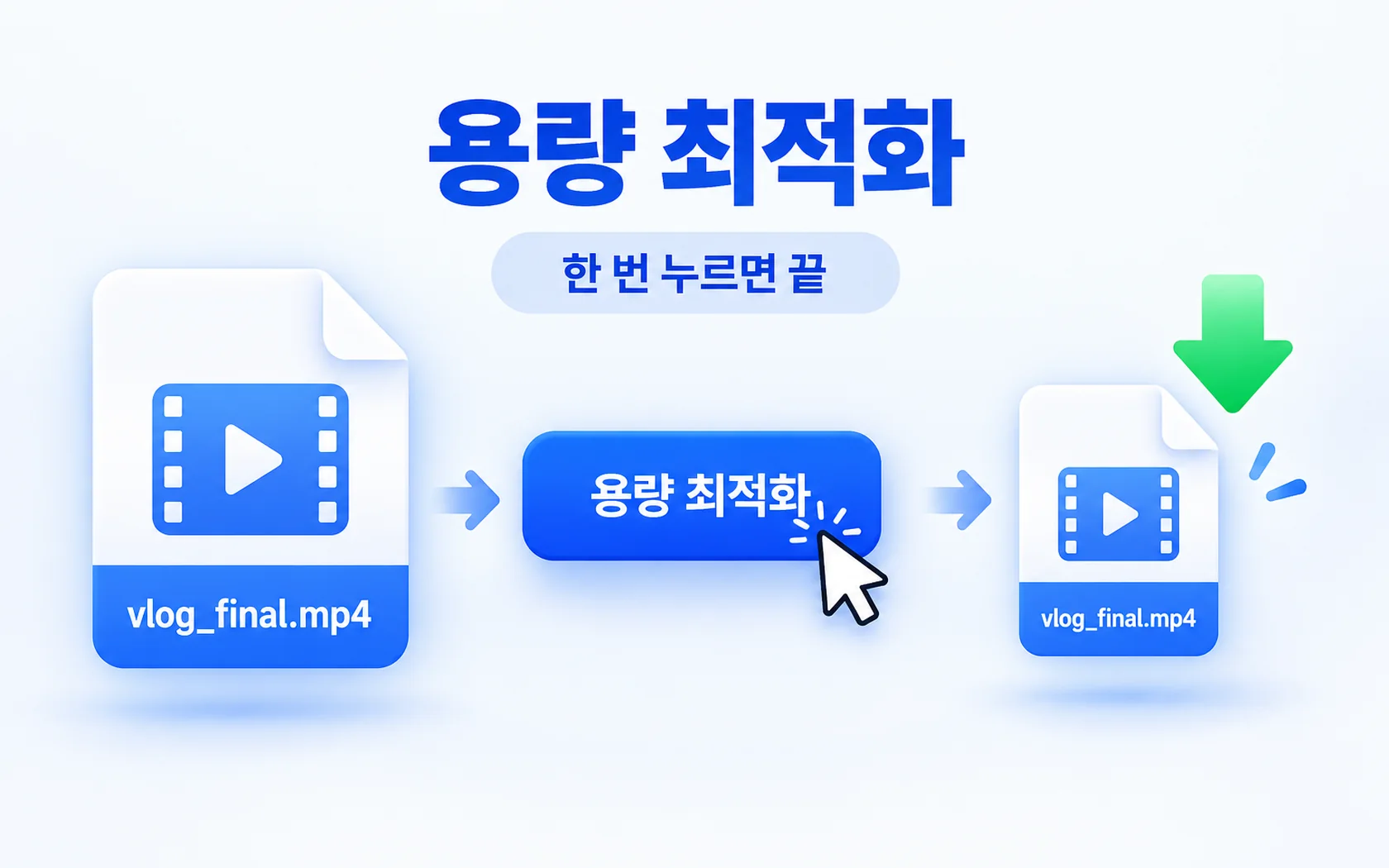
HanFlow Cut 에서 영상 용량을 줄이는 세 가지 방법
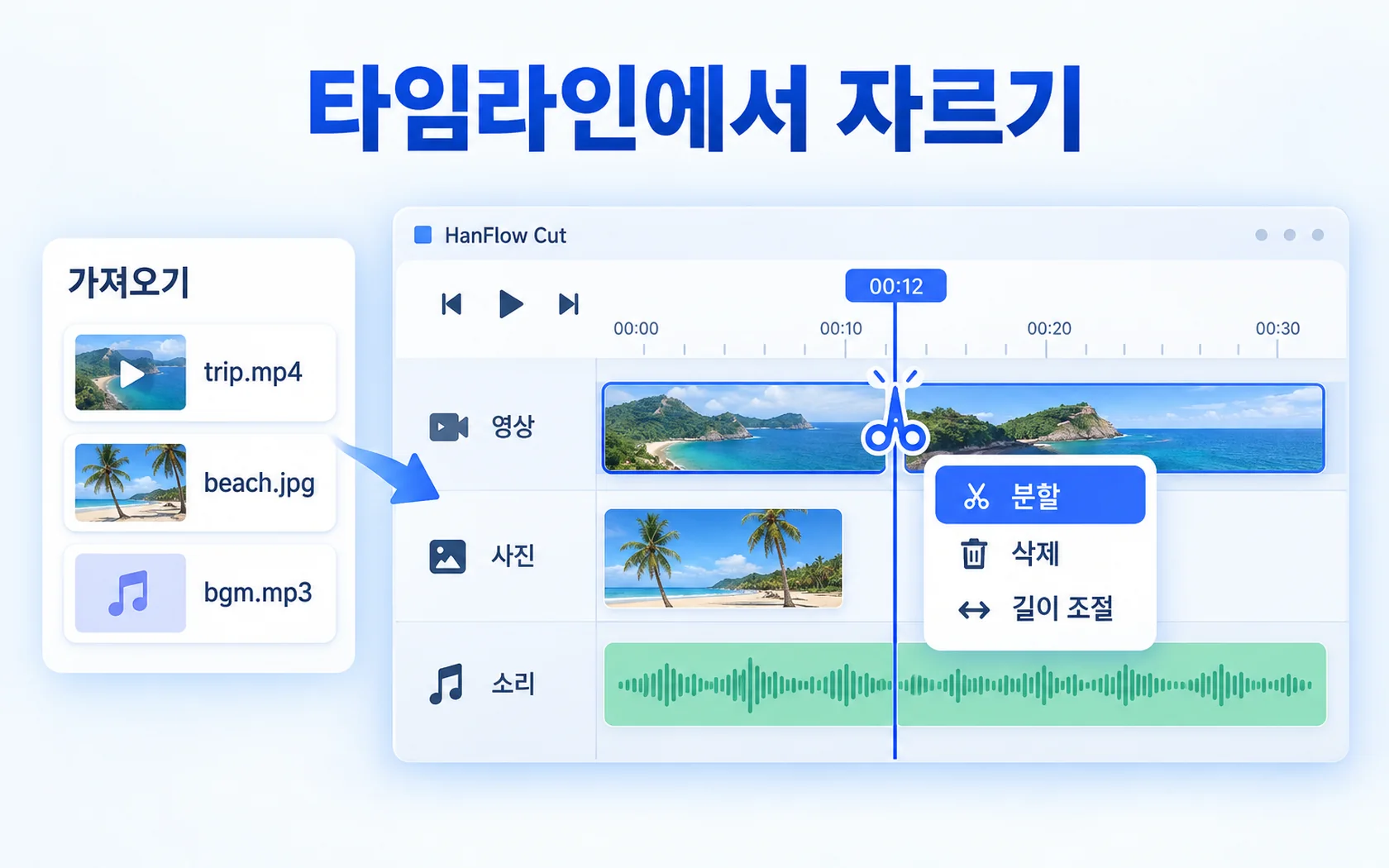
- 필요 없는 부분을 잘라 내세요. 녹화 영상은 대부분 앞뒤에 쓸데없는 구간이 있어요. 타임라인에서 클립을 누르고, 재생헤드를 남길 부분이 시작하는 곳에 둔 뒤 시작 자르기를 누르세요. 끝나는 곳에 두고 끝 자르기를 누르면 돼요. 가운데를 빼려면 뺄 구간의 시작과 끝에서 분할(Ctrl+B)한 뒤, 가운데 조각을 골라 Del 을 누르세요. 영상이 짧아지면 파일도 작아져요. HanFlow Cut 은 무손실 자르기도 지원해요.
- 해상도나 프레임 속도를 낮춰 내보내세요. 내보내기할 때 원본부터 4K 까지 해상도를, 24 에서 60 fps 사이에서 프레임 속도를 고를 수 있어요. 낮출수록 MP4 파일이 작아져요.
- 용량 최적화를 쓰세요. 내보낸 영상이 여전히 크다면 용량 최적화를 한 번 눌러 줄일 수 있어요. 프로젝트를 다시 편집하지 않아도 돼요.
파일을 크게 만드는 다른 요인
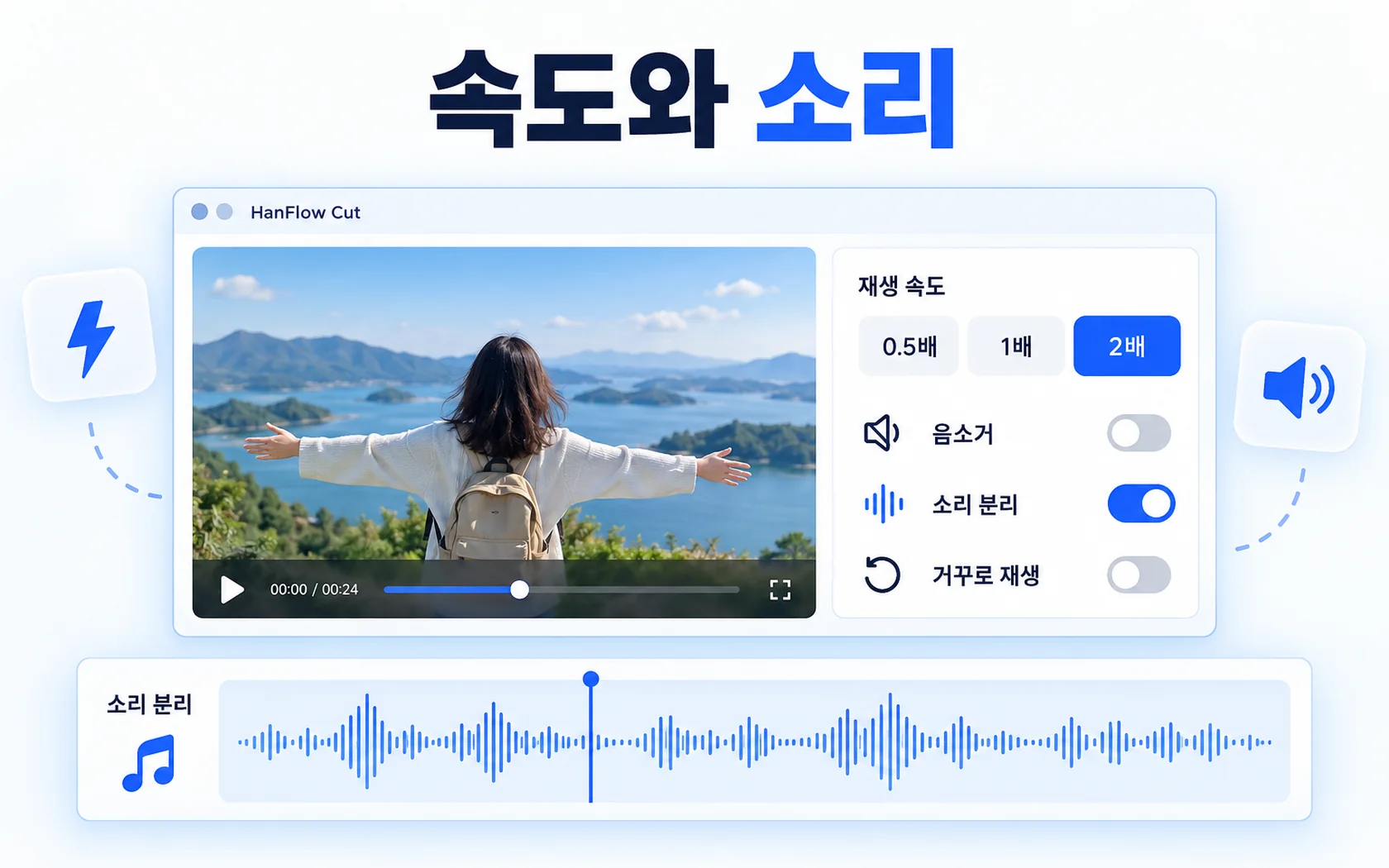
자르지 않은 긴 녹화가 흔한 원인이지만, 해상도와 오디오도 영향을 줘요. 해상도가 높으면 프레임마다 저장하는 픽셀이 많아져요. 배경 음악이나 두 번째 오디오 트랙은 보는 사람이 듣지 않을 데이터를 보태기도 해요. HanFlow Cut 에서는 클립을 음소거하거나 소리 분리로 영상에서 소리를 떼어 낸 뒤 필요 없는 것을 지울 수 있어요. 빼는 만큼 파일 크기가 줄어들어요.
자주 묻는 질문
원본 영상 파일이 바뀌나요?
바뀌지 않아요. 자르기는 타임라인 안에서만 일어나고, 내보내기로 새 MP4 파일을 만들어요.
어떤 영상을 불러올 수 있나요?
mp4·mov·m4v·avi·mkv·webm·wmv 를 불러올 수 있어요. 내보내기는 MP4(H.264·AAC)예요.
맥에서도 되나요?
네 — 맥용 HanFlow Cut(macOS 13 이상, 애플 실리콘)도 자르기·이어붙이기·MP4 내보내기와 용량 최적화를 지원해요.