
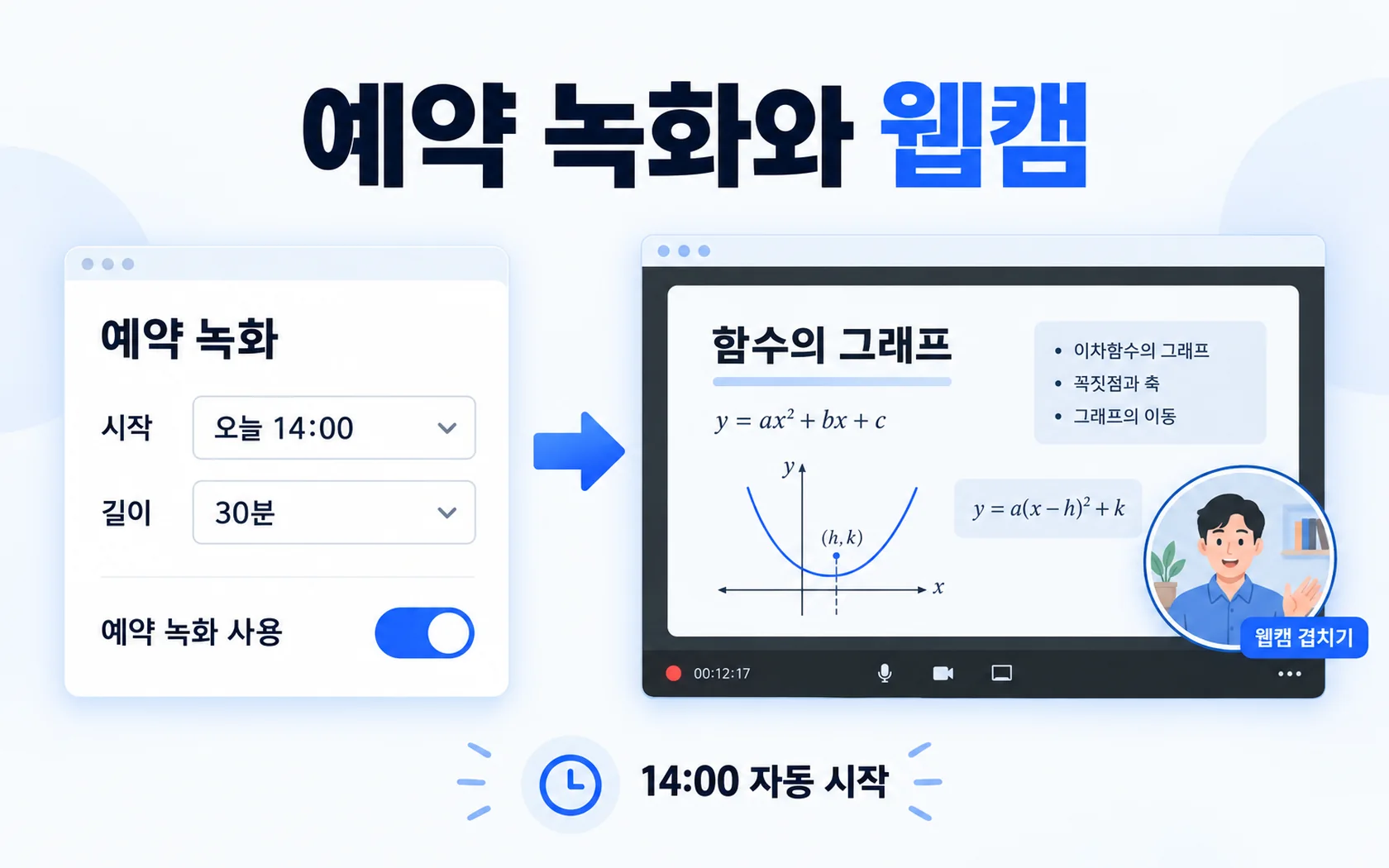
웨비나가 두 시간 뒤에 시작되거나, 렌더링이 밤새 돌아간다면 녹화 단추 앞에 앉아 기다릴 수 없습니다. HanFlow Cap 의 예약 녹화 기능을 쓰면 화면 녹화 예약을 걸어 두고 자리를 비울 수 있어요. 시작 시각과 녹화 길이를 정해 두면, 정해진 시간에 녹화가 시작되고 끝난 뒤 MP4 로 저장됩니다.
예약 녹화하는 법 — 네 단계
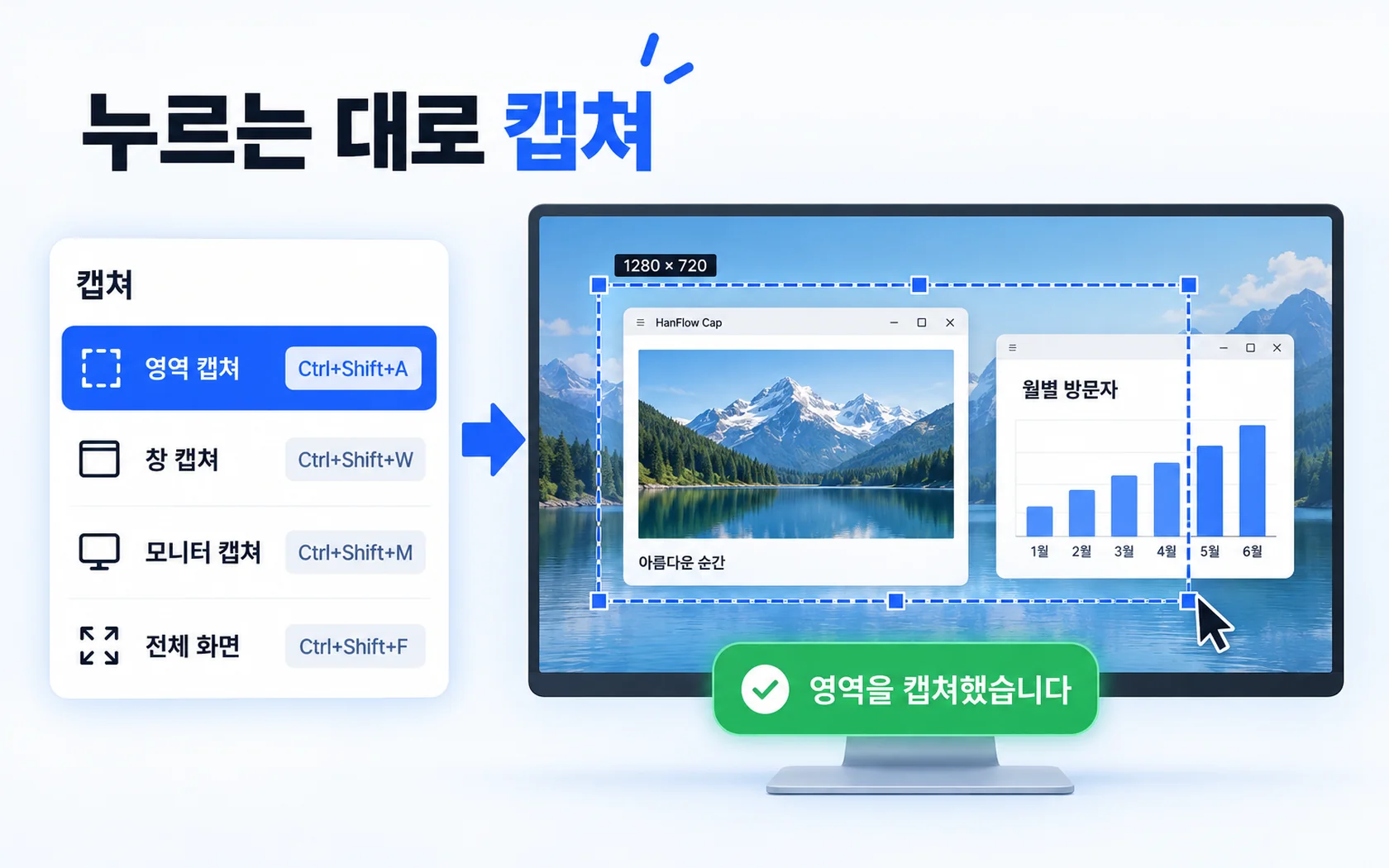
- HanFlow Cap 을 설치하고 엽니다(30일 동안 모든 기능을 써 보실 수 있습니다). 녹화 영역(F1)을 눌러 녹화 틀을 띄우고, 손잡이를 끌어 녹화할 자리에 크기를 맞춥니다. 화면 전체가 필요하면 메뉴의 틀을 전체 화면에 맞추기를 씁니다.
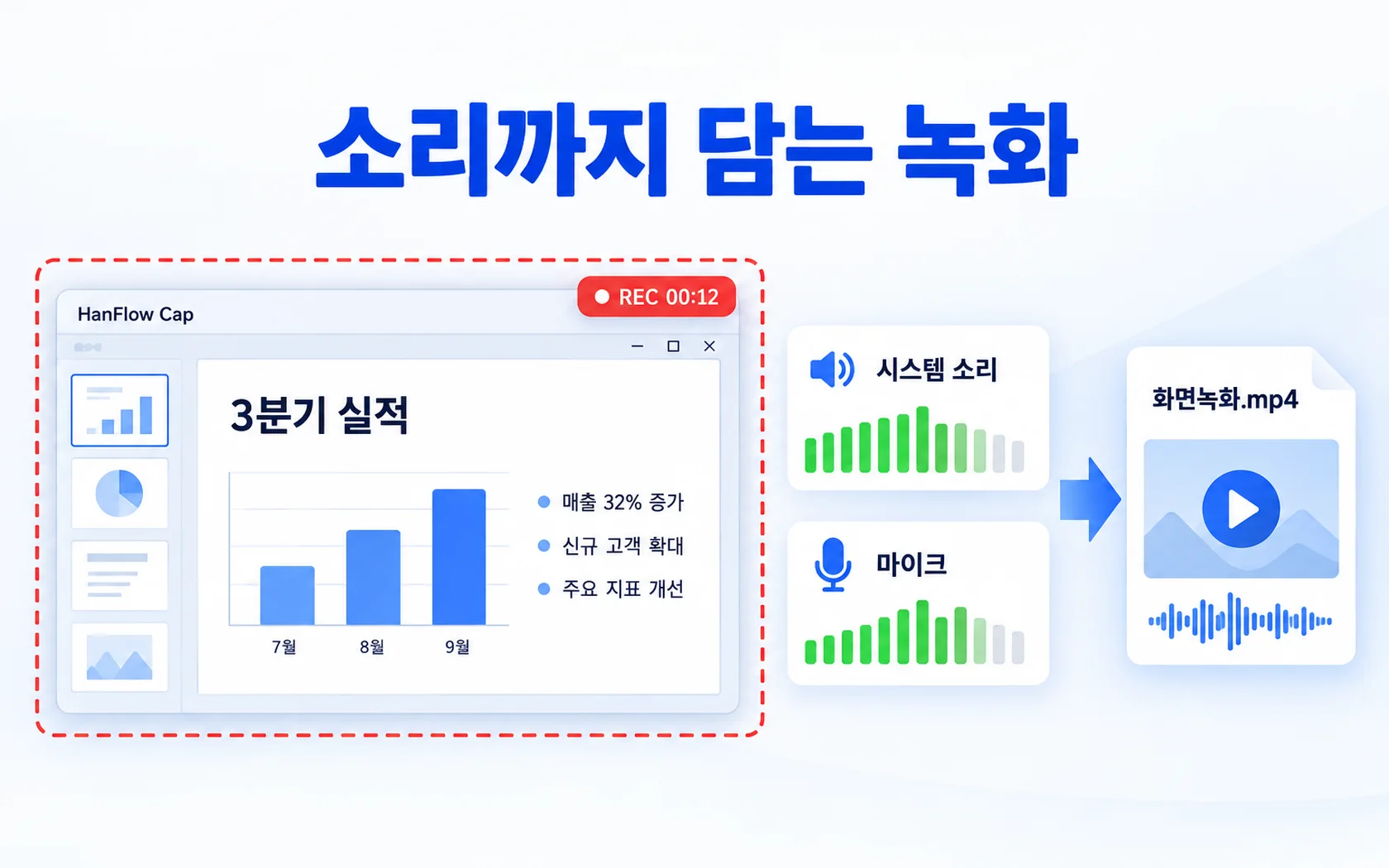
- 녹화 메뉴에서 시스템 소리 녹음이나 마이크 녹음을 켭니다. 둘 다 켤 수도 있어요. 마우스 움직임이 중요하면 마우스 화살표도 녹화를 켭니다.
- 녹화 메뉴의 예약 녹화…를 엽니다. 시작 방식을 고릅니다 — 몇 초 뒤에 시작하거나,
14:30처럼 시각을 적거나,11-05 09:00처럼 날짜와 시각을 적을 수 있습니다(8일 안까지). 그다음 녹화가 몇 초 뒤에 정지할지 길이를 정합니다. - HanFlow Cap 을 켜 둔 채 기다리면 됩니다. 화면에 ⏱ 예약 — … 뒤 시작이 보여요. 시간이 되면 녹화가 시작되고, 정한 길이만큼 돌아간 뒤 스스로 멈추며 MP4 로 저장됩니다. 예약한 시간이 되어 정지 — 녹화를 저장했습니다가 뜹니다.
예약 바꾸기 · 취소하기
마음이 바뀌었으면 녹화 메뉴의 예약 녹화…를 다시 누르세요. 걸어 둔 예약이 취소되고 예약을 취소했습니다가 나타납니다. 두 가지만 기억하세요 — 녹화 중엔 예약할 수 없고, 시작 시각은 8일 안까지만 됩니다.
이럴 때 씁니다
- 나중에 시작되는 온라인 강의나 웨비나 — 시작 시각에 맞춰 예약을 걸어 두고 자리를 비우면 됩니다.
- 오래 걸리는 작업을 통째로 남기고 싶을 때 — 길이를 정해 두면 녹화가 알아서 멈춰요. 끝없이 빈 화면이 녹화되는 일이 없습니다.
- 자리를 비운 사이 녹화가 필요할 때 — HanFlow Cap 을 켜 둔 채로 두면 예약대로 녹화가 진행됩니다.
내 얼굴도 함께 넣고 싶다면, 예약 시작 전에 웹캠 겹치기…를 켜 두세요. 웹캠 화면이 녹화 구석에 들어가며, 크기는 녹화 폭의 5~60 % 사이에서 고를 수 있습니다.
자주 묻는 질문
내일 녹화를 예약할 수 있나요?
네. 월-일 HH:MM 형식으로 적으면 됩니다 — 예를 들어 11-03 08:00. 예약은 8일 안까지만 됩니다.
녹화가 알아서 멈추나요?
정한 초만큼 녹화한 뒤 스스로 멈추고 파일이 저장됩니다.
녹화한 파일은 어떤 형식으로 저장되나요?
동영상은 MP4(H.264 영상 · AAC 소리)로 저장됩니다. GIF 녹화를 켜면 GIF 로, 소리만 녹음하면 M4A 로 저장됩니다.